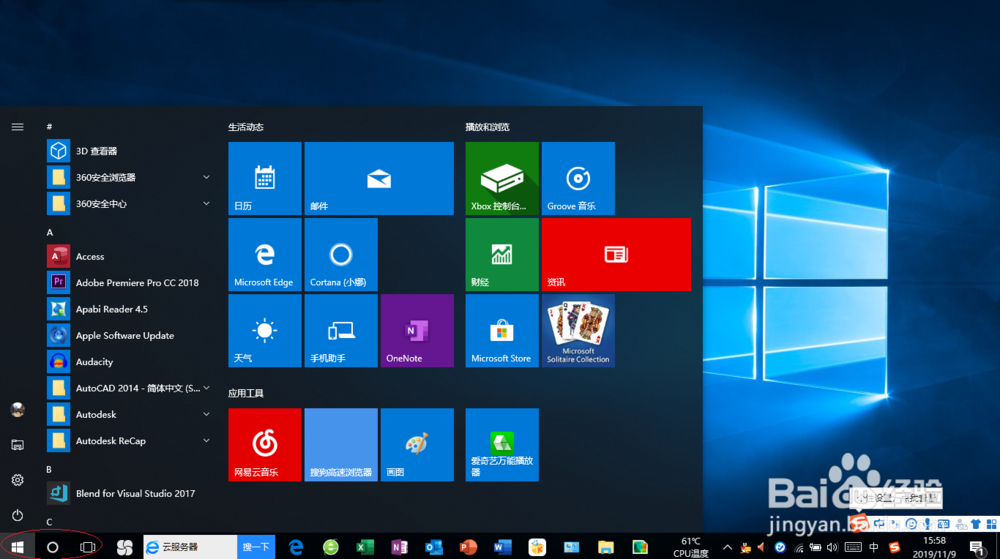
1、首先,开始菜单选择"控制面板"项
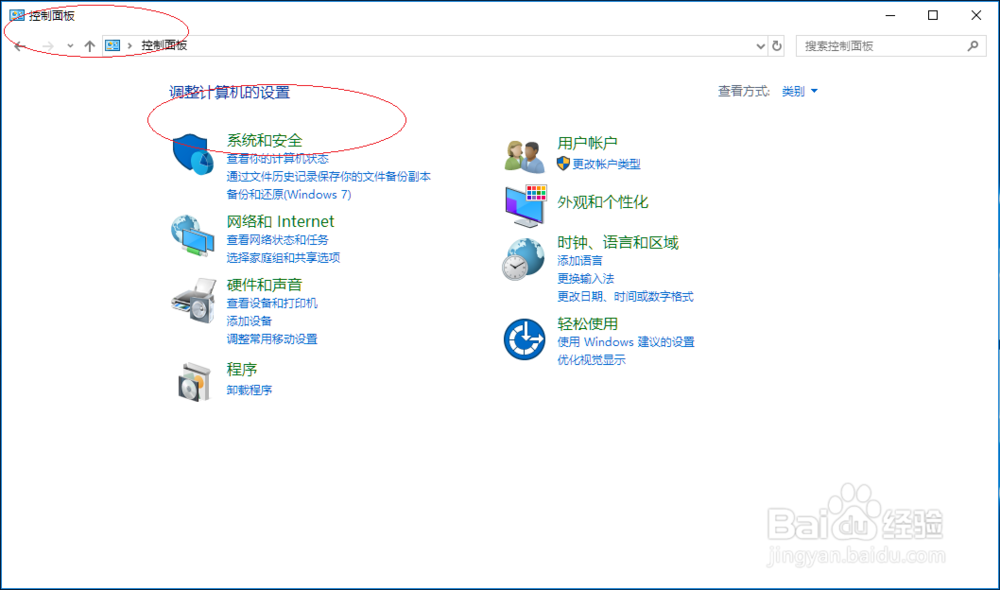
2、点击"系统和安全"图标
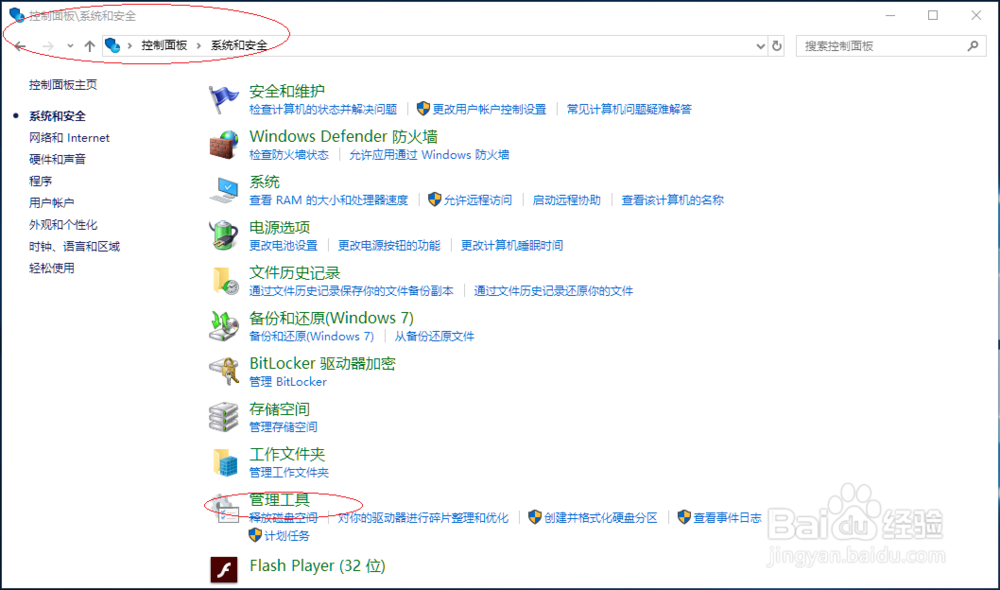
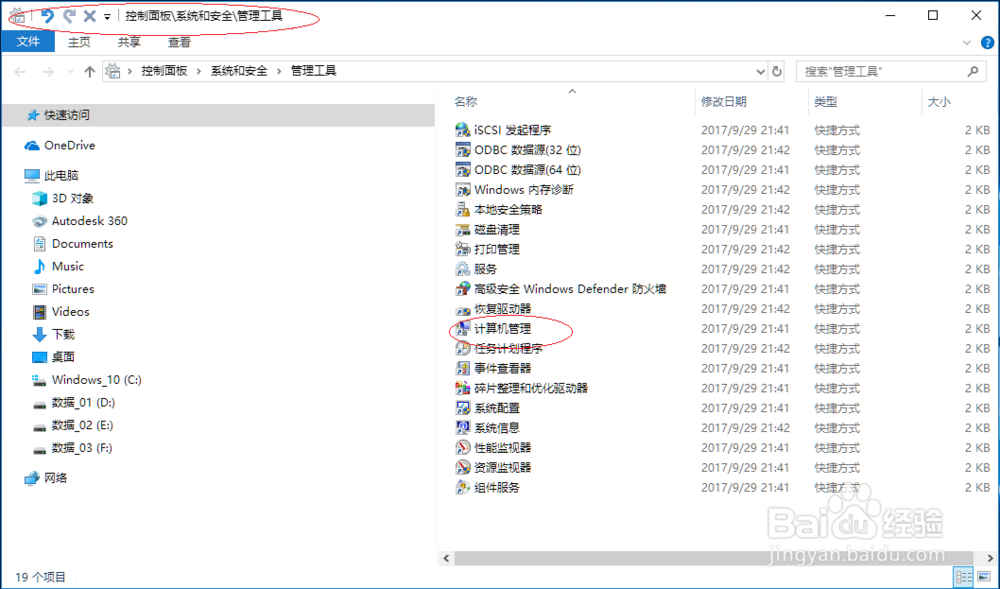
3、接着,点击"管理工具→计算机管理"图标
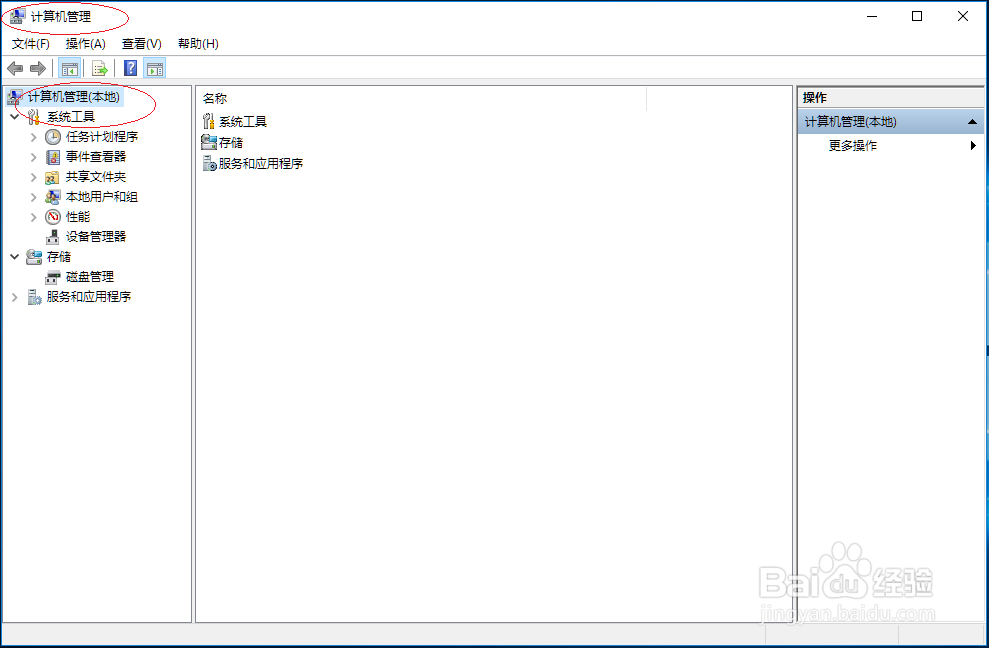
4、展开"计算机管理(本地)→系统工具"文件夹目录
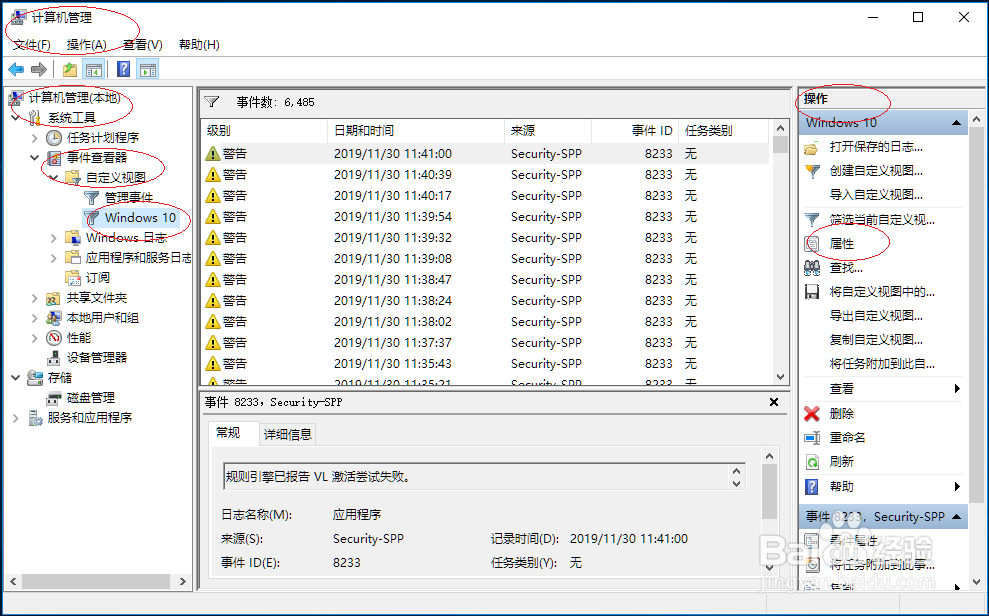
5、选择"事件查看器→自定义视图→Windows 10"文件夹,点击右侧"操作→属性"图标
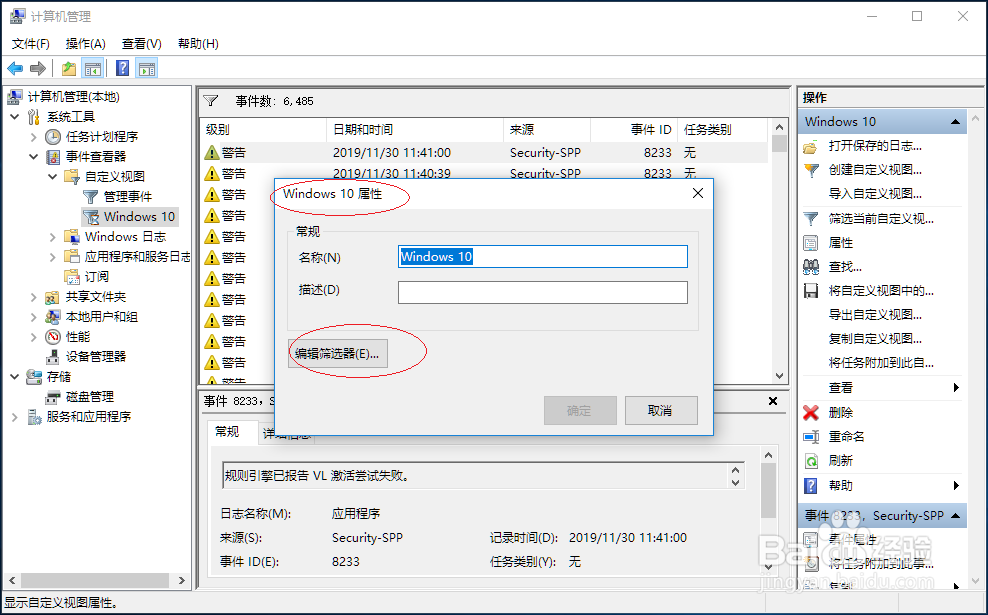
6、点击"编辑筛选器..."按钮
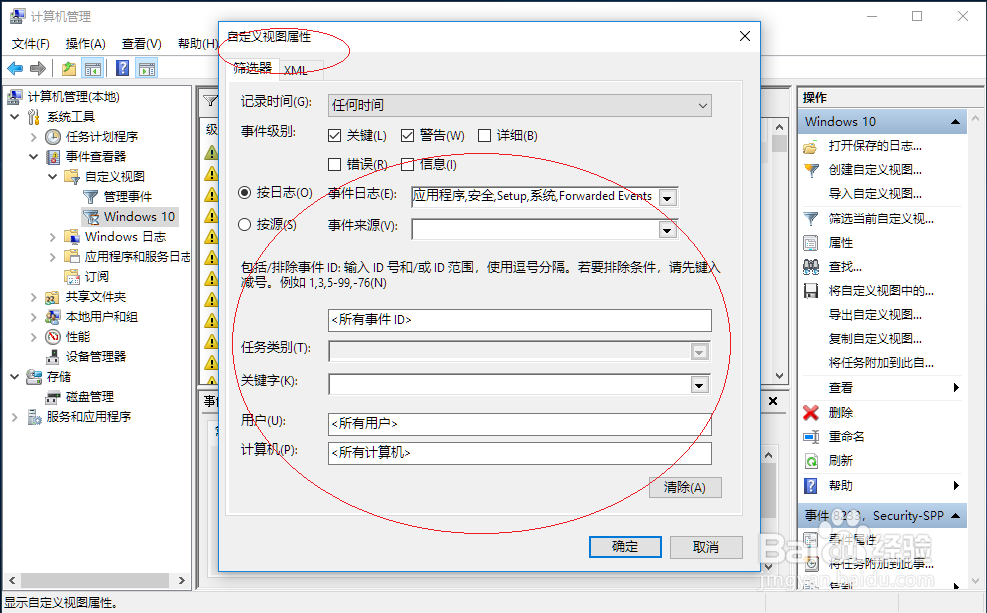
7、完成操作,谢谢关注
时间:2026-04-23 20:49:57
1、首先,开始菜单选择"控制面板"项
2、点击"系统和安全"图标
3、接着,点击"管理工具→计算机管理"图标
4、展开"计算机管理(本地)→系统工具"文件夹目录
5、选择"事件查看器→自定义视图→Windows 10"文件夹,点击右侧"操作→属性"图标
6、点击"编辑筛选器..."按钮
7、完成操作,谢谢关注
