1、选中数据后,点击“插入”。

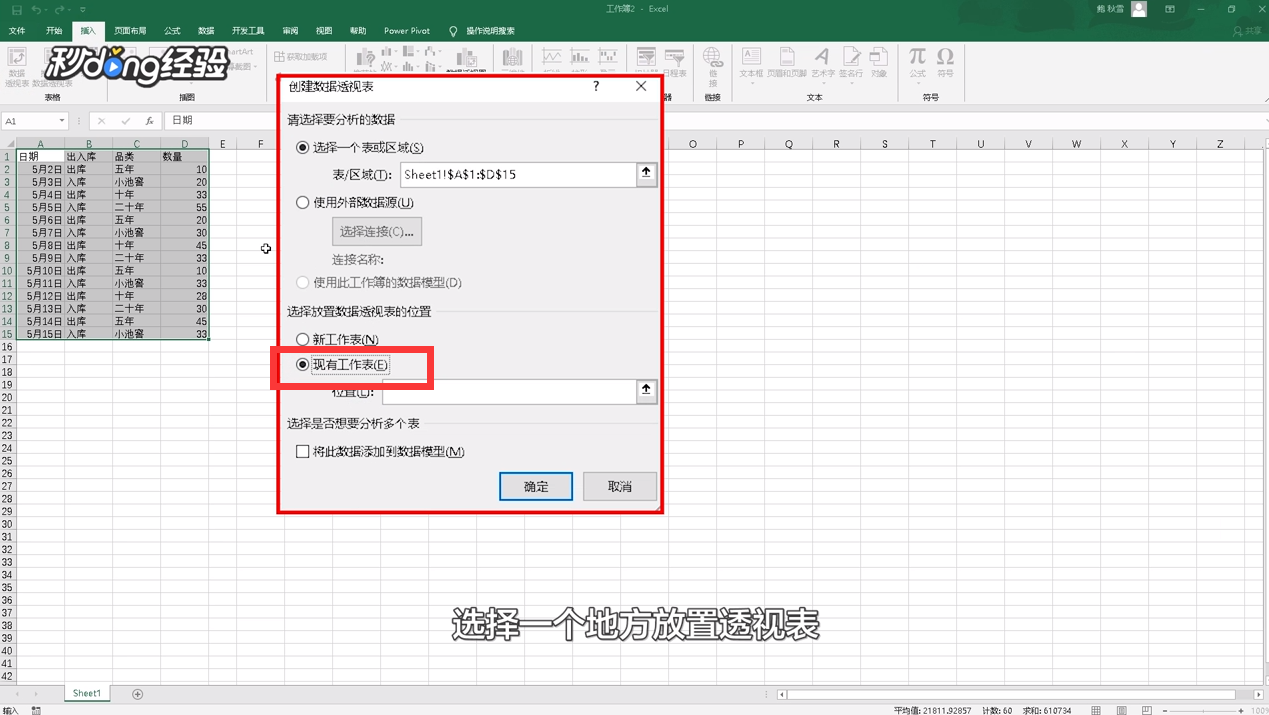
2、选择“数据透视表”,选择一个地方放置透视表。
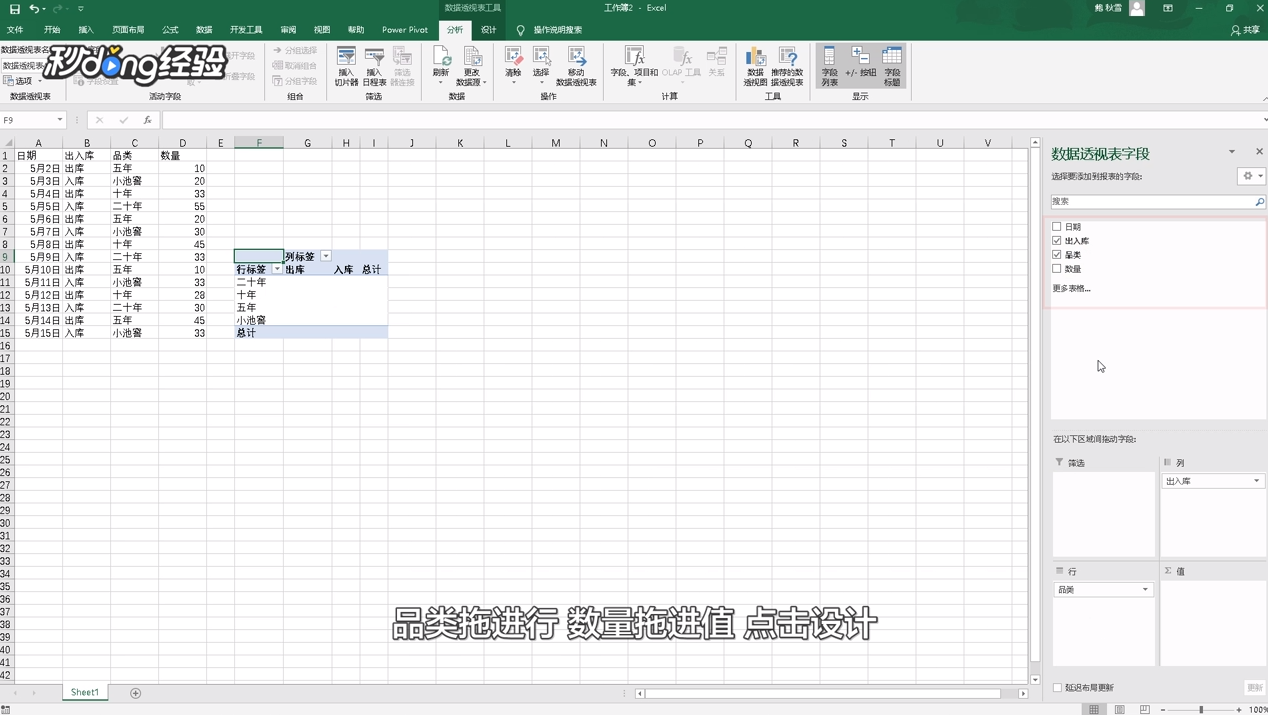
3、把出入库拖进列,品类拖进行,数量拖进值。
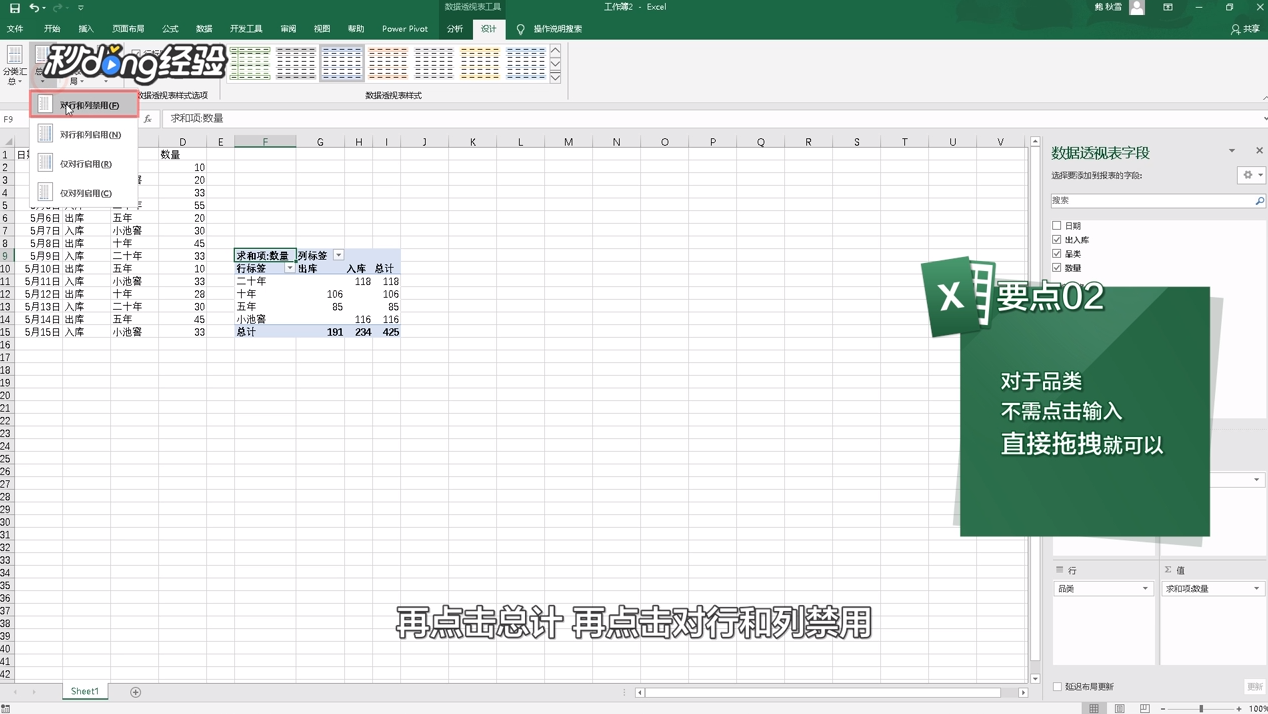
4、点击“设计”,选择“总计”,点击“对行和列禁用”。
5、选择入库,点击分析,点击“字段、项目和集”。

6、选择“计算项”,在公式输入=入库-出库,点击“确定”即可。

7、总结如下。

时间:2026-04-30 22:31:13
1、选中数据后,点击“插入”。
2、选择“数据透视表”,选择一个地方放置透视表。
3、把出入库拖进列,品类拖进行,数量拖进值。
4、点击“设计”,选择“总计”,点击“对行和列禁用”。
5、选择入库,点击分析,点击“字段、项目和集”。
6、选择“计算项”,在公式输入=入库-出库,点击“确定”即可。
7、总结如下。
