1、首先使用LOOKUP函数,选中E2单元格。
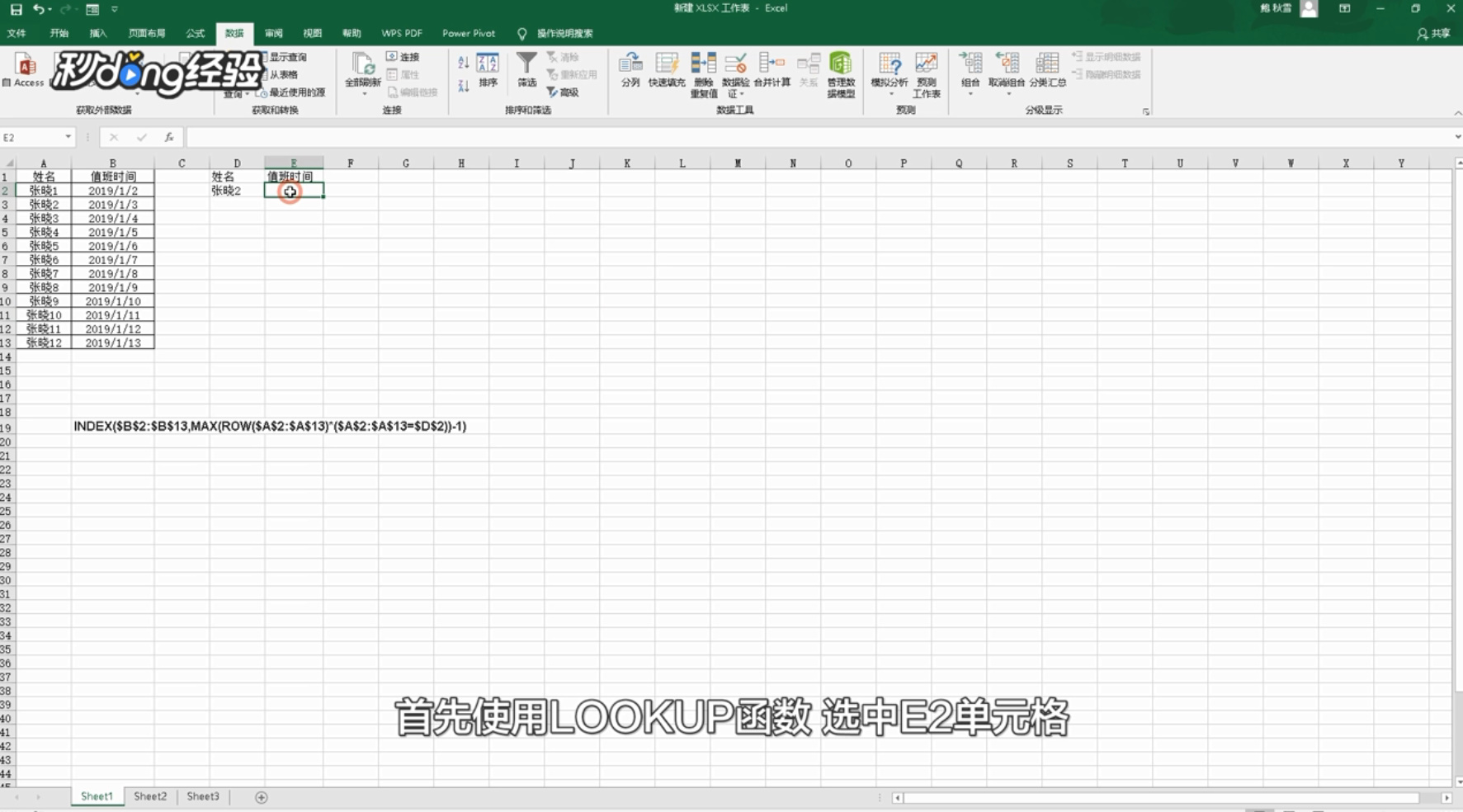
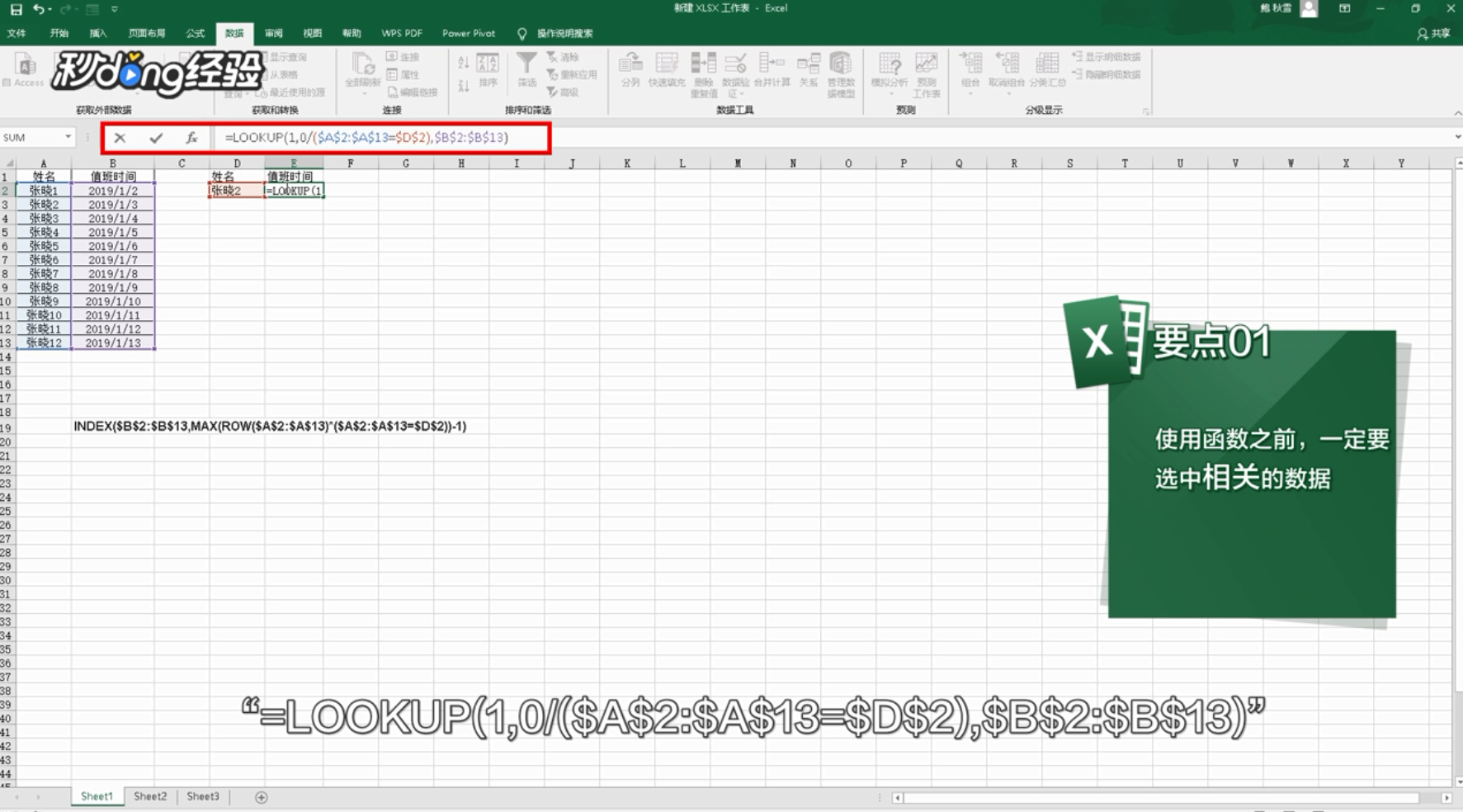
2、在编辑栏中输入公式=LOOKUP(1,0/($A$2:$A$13=$D$2),$B$2:$B$13),按“回车键”即可。
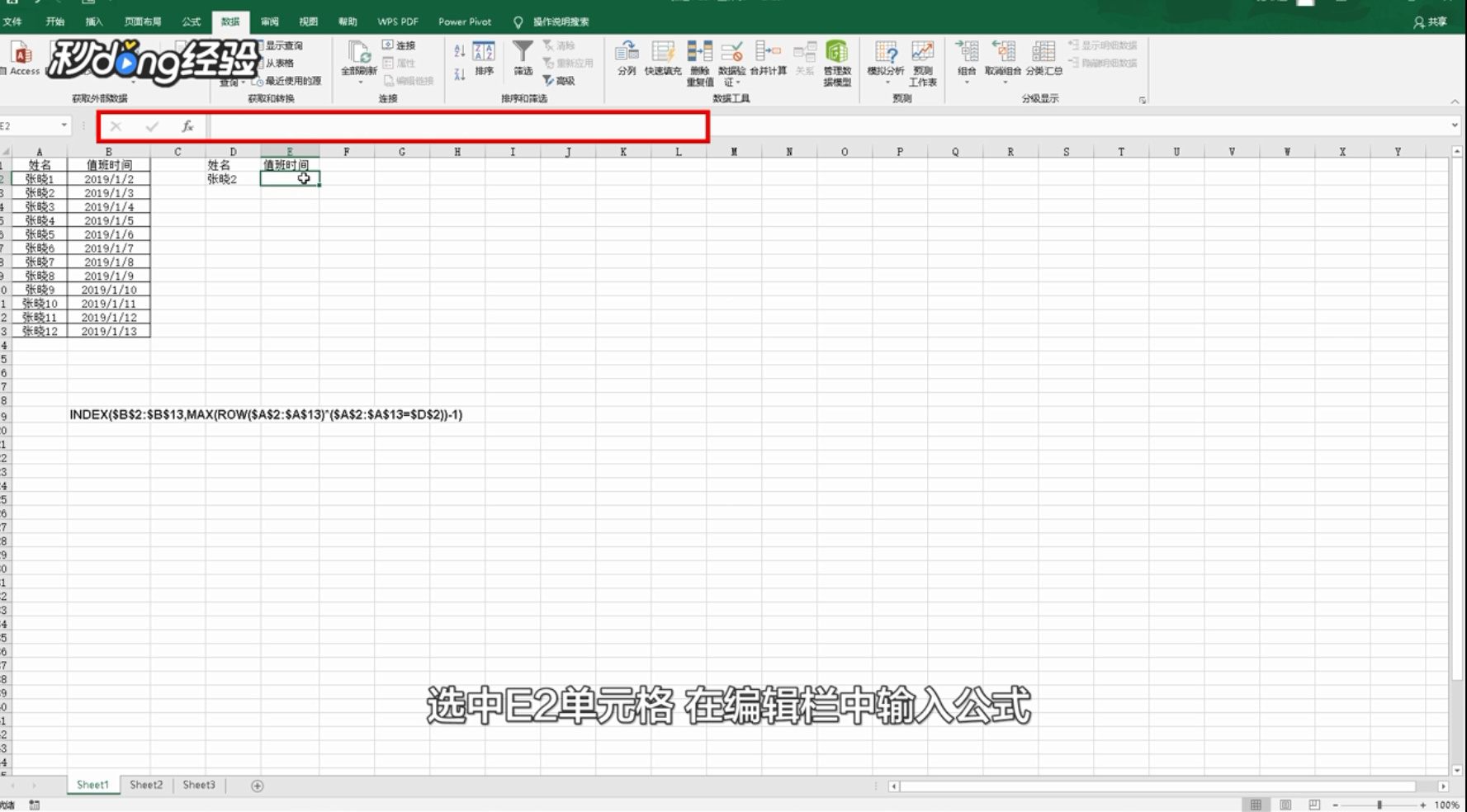
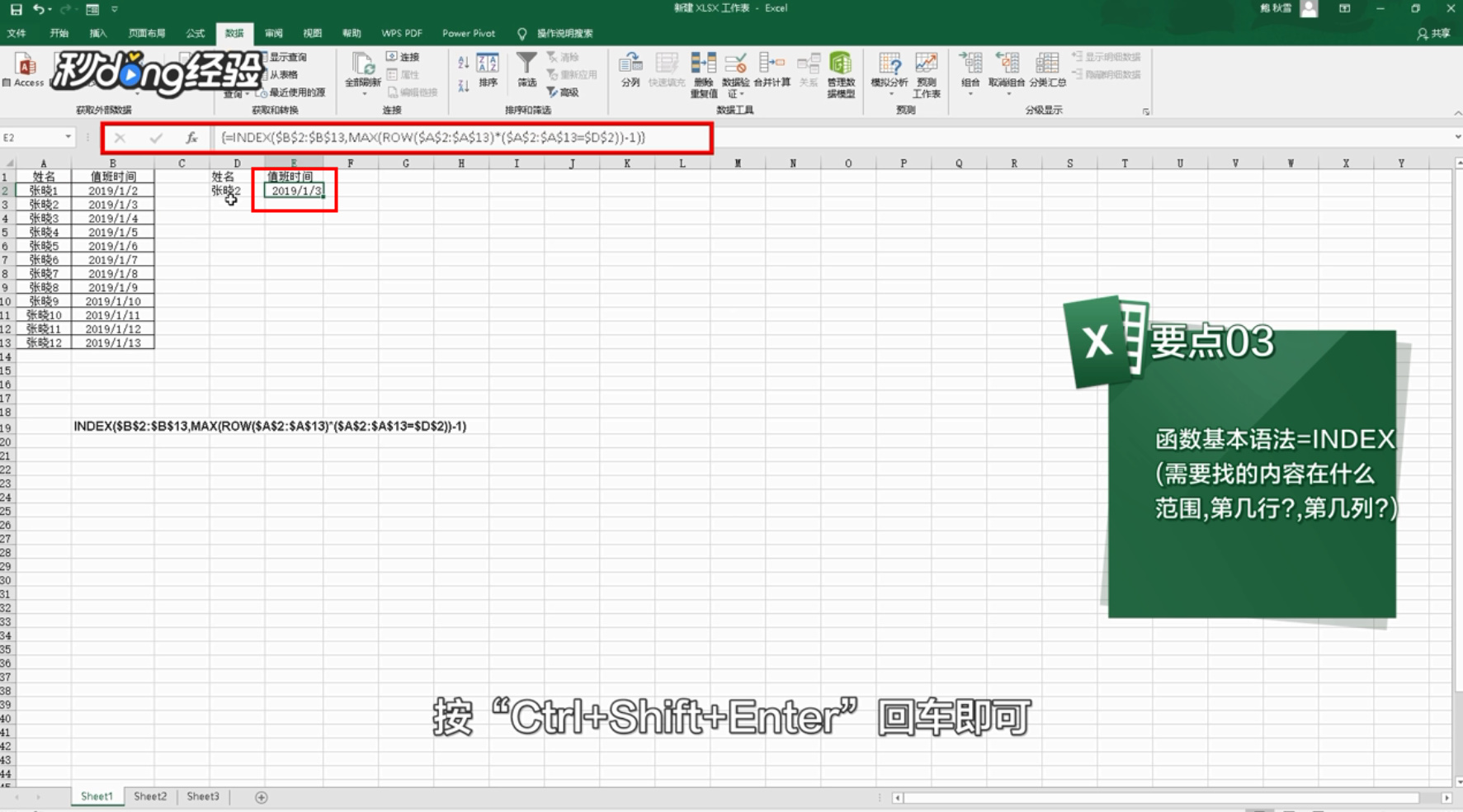
3、使用INDEX+SUMPRODUCT+MAX+ROW函数,选中E2单元格。
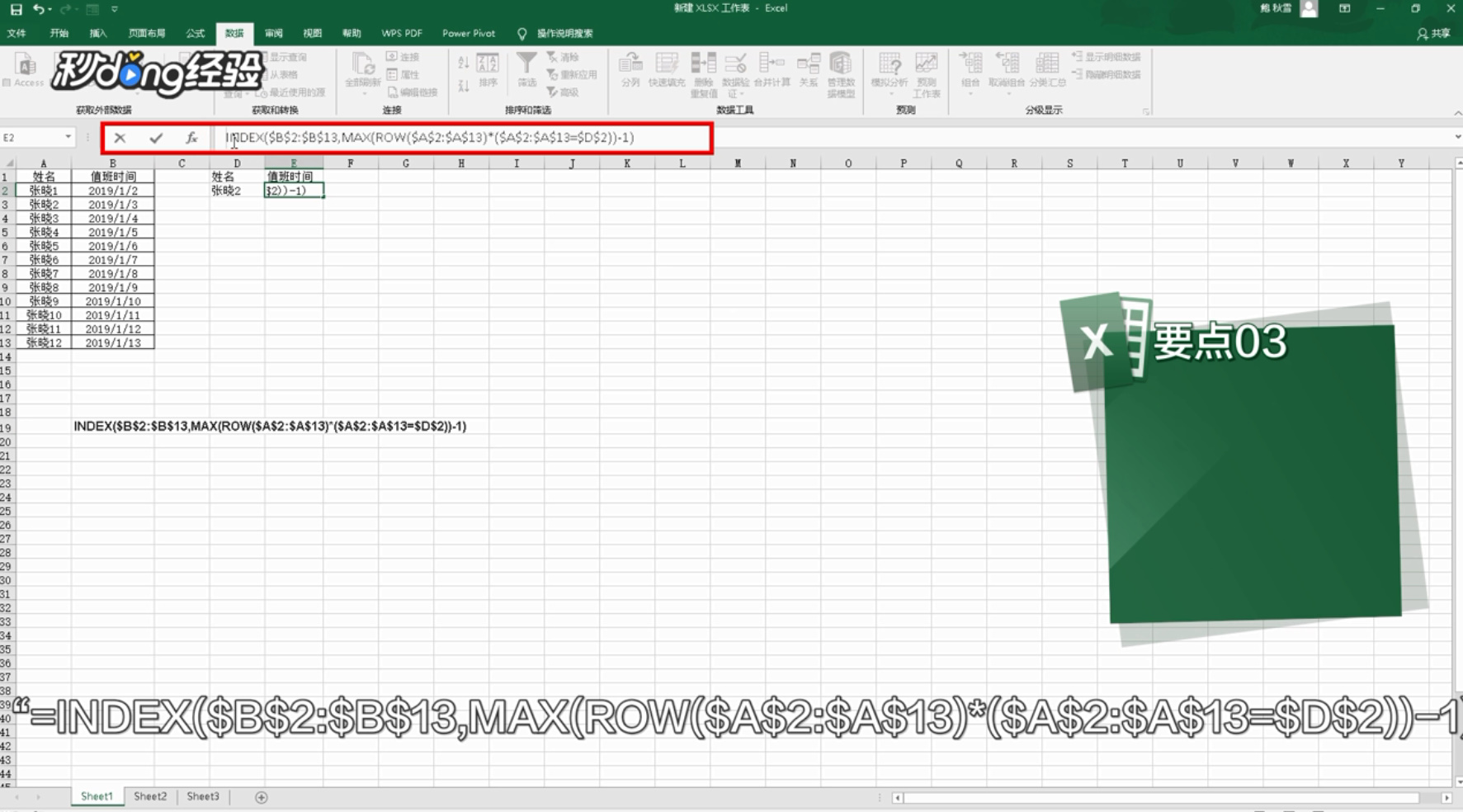
4、在编辑栏中输入公式=INDEX($B$2:$B$13,MAX(ROW($A$2:$A$13)*($A$2:$A$13=$D$2))-1)。
5、按“Ctrl+Shift+Enter”回车即可。
6、总结如下。

时间:2026-04-21 17:13:12
1、首先使用LOOKUP函数,选中E2单元格。
2、在编辑栏中输入公式=LOOKUP(1,0/($A$2:$A$13=$D$2),$B$2:$B$13),按“回车键”即可。
3、使用INDEX+SUMPRODUCT+MAX+ROW函数,选中E2单元格。
4、在编辑栏中输入公式=INDEX($B$2:$B$13,MAX(ROW($A$2:$A$13)*($A$2:$A$13=$D$2))-1)。
5、按“Ctrl+Shift+Enter”回车即可。
6、总结如下。
