1、在桌面空白处,单击鼠标右键新建Word文档,双击打开该文档。

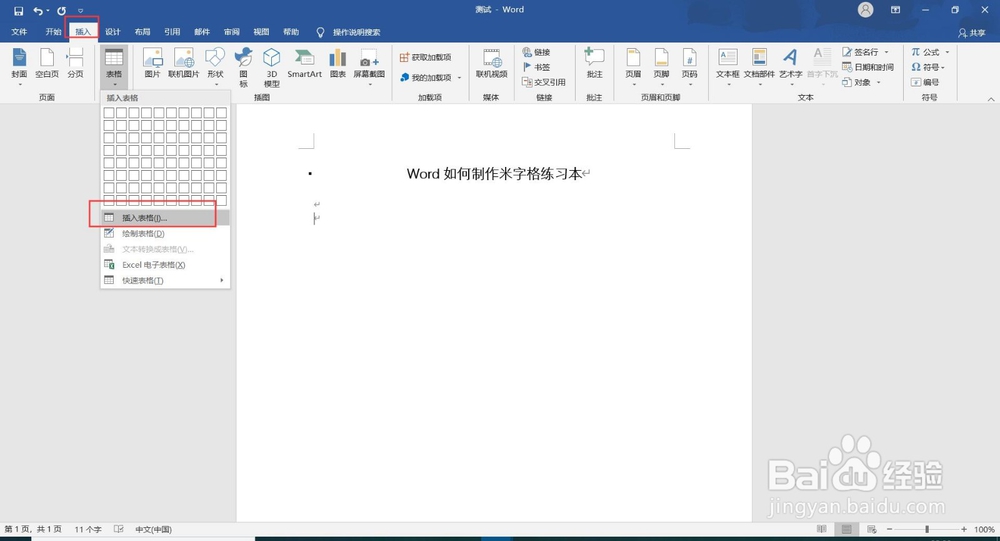
2、打开文档后,在Word文档插入表格,插入表格6列,8行。
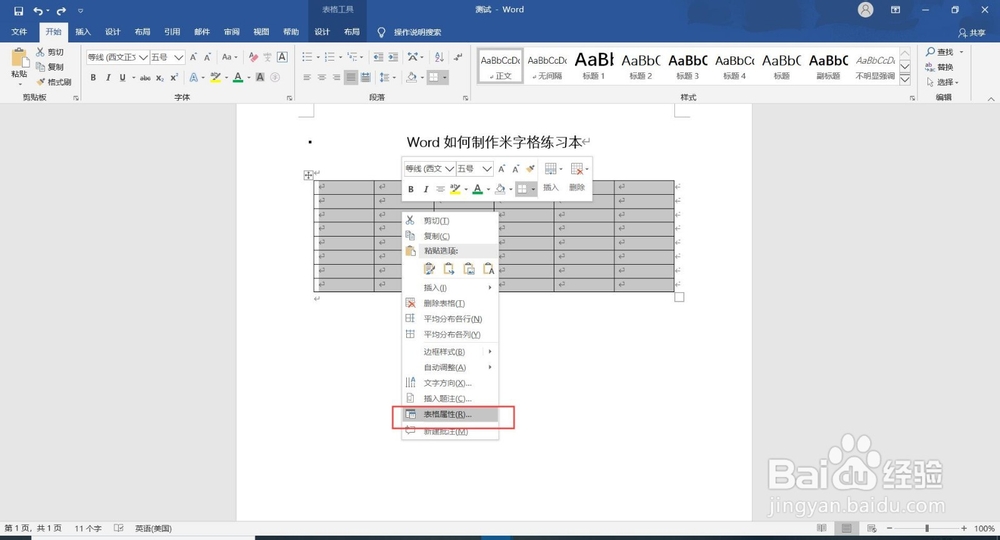
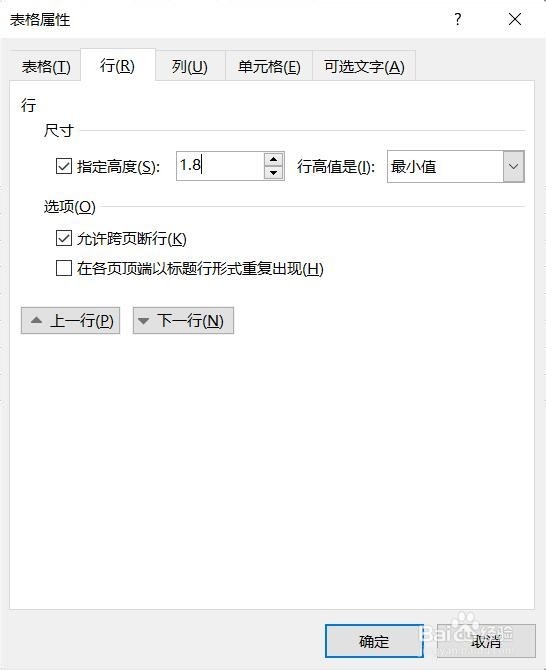
3、右键,表格属性,调整表格高度为45px,
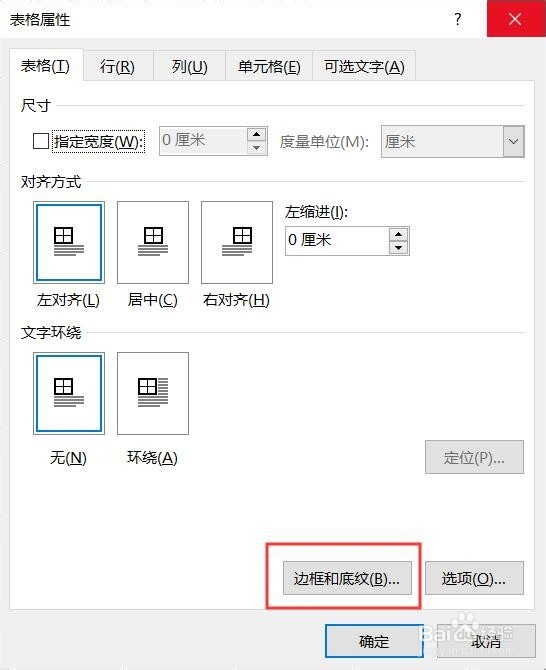
4、点击左上角全选表格,右键表格属性,改变颜色自动,为红色,底纹修改内虚外双实。
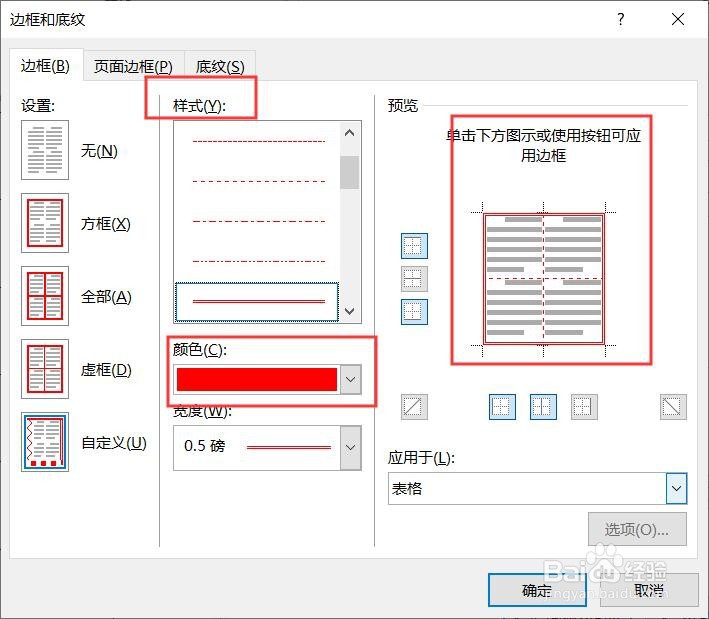

5、鼠标点击第一栏,选择设计边框,斜上边框,斜下边框。


1、 打开Word文档,插入表格,调整表格高度。
2、 设置表格属性,调整底色,底纹。
3、 调整边框虚线,完成。
时间:2026-04-24 05:27:22
1、在桌面空白处,单击鼠标右键新建Word文档,双击打开该文档。
2、打开文档后,在Word文档插入表格,插入表格6列,8行。
3、右键,表格属性,调整表格高度为45px,
4、点击左上角全选表格,右键表格属性,改变颜色自动,为红色,底纹修改内虚外双实。
5、鼠标点击第一栏,选择设计边框,斜上边框,斜下边框。
1、 打开Word文档,插入表格,调整表格高度。
2、 设置表格属性,调整底色,底纹。
3、 调整边框虚线,完成。
