1、启动桌面上的word

2、打开文档

3、单击工具栏【图片工具】下的【抠除背景】,如下图所示:

4、单击后,弹出抠除背景的智能框,鼠标单击白色区域,单击完毕后,如果背景与头发之间还存在白色,可以单击右下角的抠除背景,向右拉动即可,如下图所示,单击绿色的对号:

5、这样我们看到,证件照的背景已经被抠除了,只剩下人物照片:

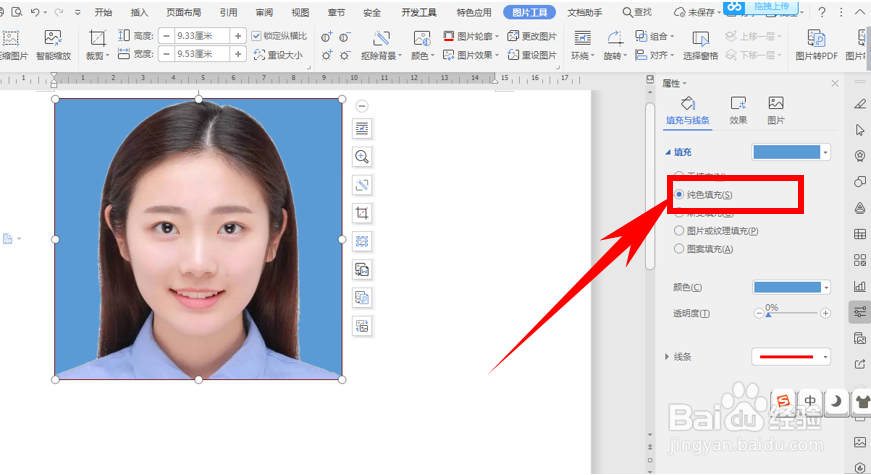
6、双击该图片,弹出属性的对话框,在填充与线条处,单击纯色填充,将填充颜色设置为蓝色,如下图所示。证件照的背景就由白色变为蓝色了:
时间:2026-04-21 18:18:04
1、启动桌面上的word
2、打开文档
3、单击工具栏【图片工具】下的【抠除背景】,如下图所示:
4、单击后,弹出抠除背景的智能框,鼠标单击白色区域,单击完毕后,如果背景与头发之间还存在白色,可以单击右下角的抠除背景,向右拉动即可,如下图所示,单击绿色的对号:
5、这样我们看到,证件照的背景已经被抠除了,只剩下人物照片:
6、双击该图片,弹出属性的对话框,在填充与线条处,单击纯色填充,将填充颜色设置为蓝色,如下图所示。证件照的背景就由白色变为蓝色了:
