如何关闭我的电脑中的WPS网盘?

 时间:2026-04-23 09:55:48

1、当我的电脑中显示WPS网盘的时候,无法直接关闭。

如何关闭我的电脑中的WPS网盘?

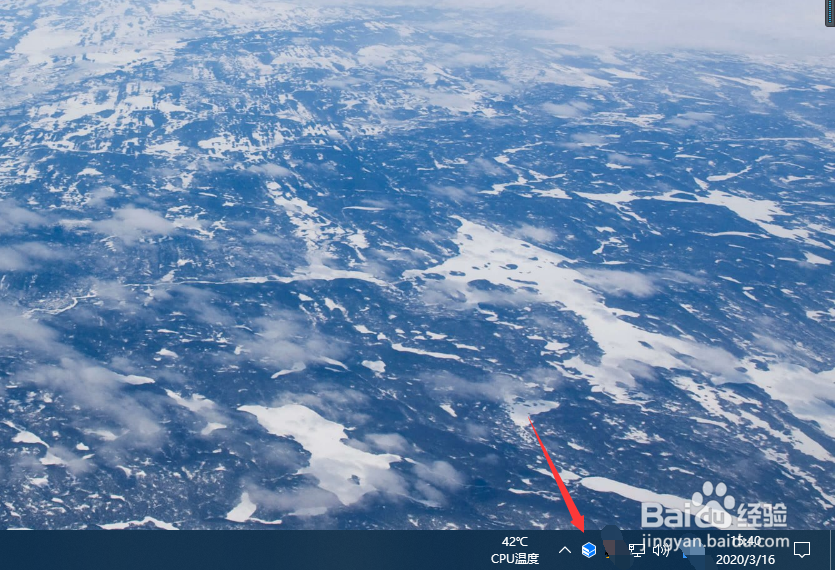
2、这个时候要点击右下角WPS助手图标。

如何关闭我的电脑中的WPS网盘?

3、选择打开菜单中的设置。

如何关闭我的电脑中的WPS网盘?

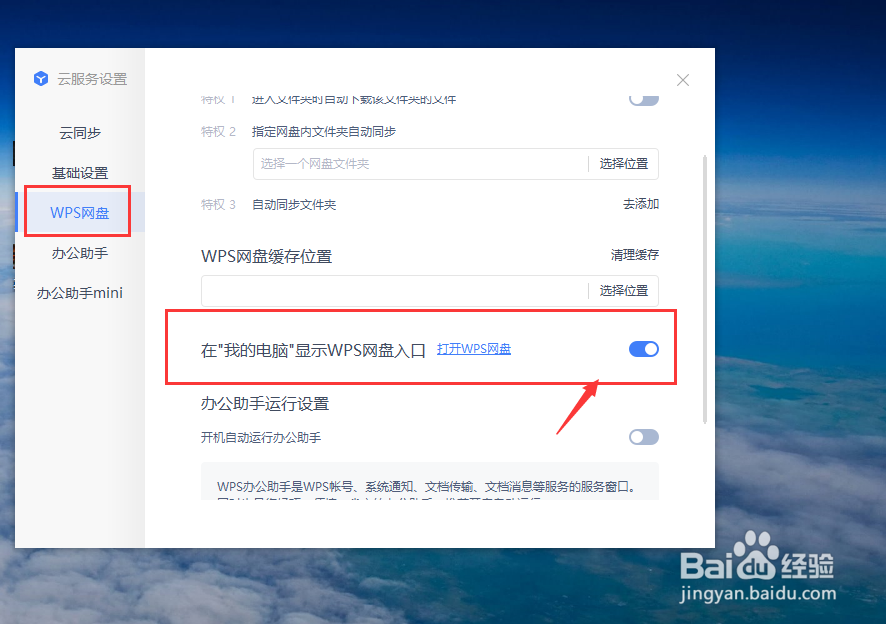
4、进入设置后在WPS网盘中,关闭WPS网盘显示的开关。

如何关闭我的电脑中的WPS网盘?

5、确定其关闭之后,退出设置。

如何关闭我的电脑中的WPS网盘?

6、返回查看我的电脑,WPS网盘就隐藏了。

如何关闭我的电脑中的WPS网盘?

1、1.当我的电脑中显示WPS网盘的时候,无法直接关闭。

2.这个时候要点击右下角WPS助手图标。

3.选择打开菜单中的设置。

4.进入设置后在WPS网盘中,关闭WPS网盘显示的开关。

5.确定其关闭之后,退出设置。

6.返回查看我的电脑,WPS网盘就隐藏了。

  • 怎么在PPT里设置背景主题?
  • 如何加快电脑开机速度关闭开机启动项(程序)
  • Windows 10如何进行ClearType文本调整
  • XP操作系统设置:[15]图标
  • 如何在英文版Word中合并多个文档内容追踪修改
  • 热门搜索
    科技幻想手抄报 感恩教育手抄报内容 文字手抄报 诚信守法手抄报 数学手抄报三年级上册 有关节约用水的手抄报 一年级手抄报怎么写 三节手抄报 寒假手抄报大全 有关爱国的手抄报