1、新建WPS文档,点击【插入】【形状】【圆角矩形】。

2、绘制图形,将【填充】设置成橙色,【轮廓】设置成橙色。

3、点击【插入】【形状】【椭圆】。

4、绘制椭圆放到两侧,将【填充】设置成白色,【轮廓】设置成白色。

5、点击【插入】【形状】【矩形】。

6、填充无颜色,鼠标右键添加文字,编辑文字为【黑体】【100】【加粗】【白色】。

7、继续添加不同矩形,编辑不同字号的文字。

8、底部添加立即领取的位置为【黑体】【30】【加粗】【橙色】。
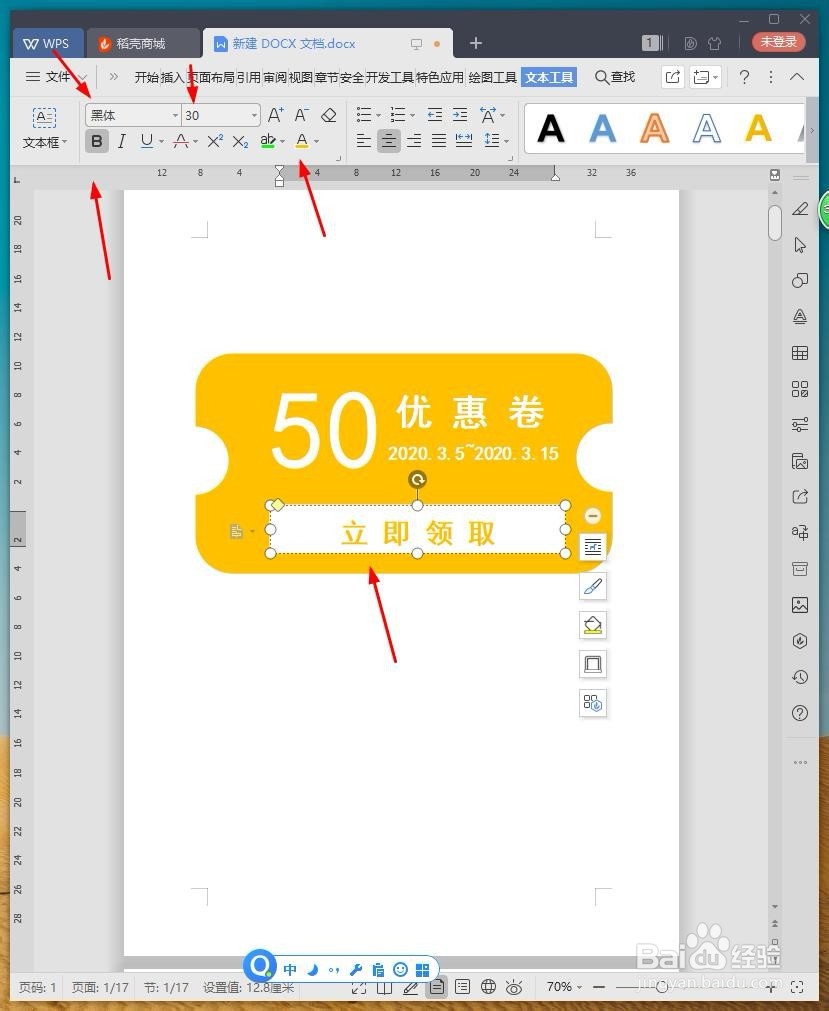
9、最后截图保存为图片,效果欣赏。

1、1、新建WPS文档,点击【插入】【形状】【圆角矩形】。
2、绘制图形,将【填充】设置成橙色,【轮廓】设置成橙色。
3、点击【插入】【形状】【椭圆】。
4、绘制椭圆放到两侧,将【填充】设置成白色,【轮廓】设置成白色。
5、点击【插入】【形状】【矩形】。
6、填充无颜色,鼠标右键添加文字,编辑文字为【黑体】【100】【加粗】【白色】。
7、继续添加不同矩形,编辑不同字号的文字。
8、底部添加立即领取的位置为【黑体】【30】【加粗】【橙色】。
9、最后截图保存为图片,效果欣赏。
