ppt中插入的图片怎么放到幻灯片正中间位置

 时间:2026-02-14 14:14:31

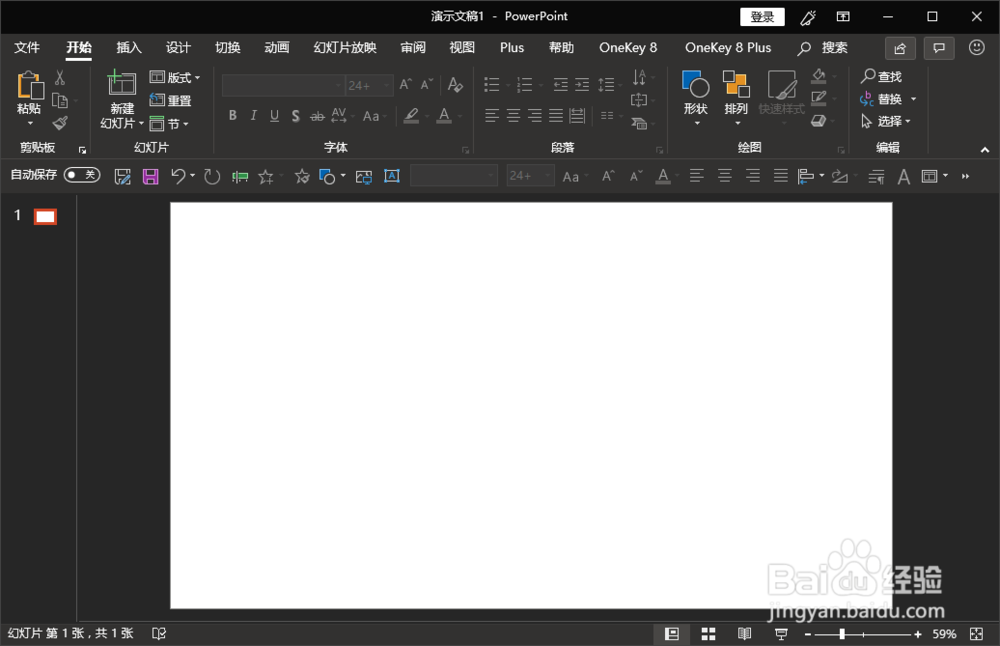
1、准备好要插入到ppt的图片,打开ppt软件,开启并进入到我们需要将图片插入到幻灯片正中间位置的幻灯片文档。
ppt中插入的图片怎么放到幻灯片正中间位置

2、进入后,我们在幻灯片中找到要插入图片的位置,然后通过软件顶部“插入”菜单插入我们的图片。

ppt中插入的图片怎么放到幻灯片正中间位置

3、插入图片后,我们可以先调整好图片的大小到符合我们需要的大小,然后选中插入的图片。

ppt中插入的图片怎么放到幻灯片正中间位置

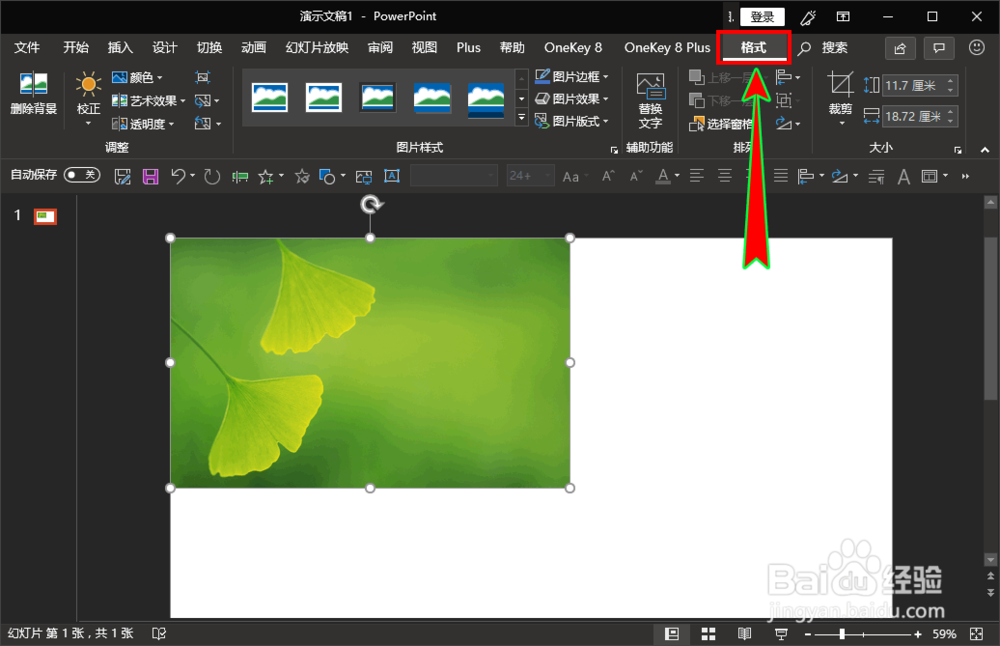
4、选中图片后,在软件顶部菜单栏会新出现一个“格式”菜单选项卡,我们点击进入这个新出现的“格式”菜单,打开其下拉选项。
ppt中插入的图片怎么放到幻灯片正中间位置

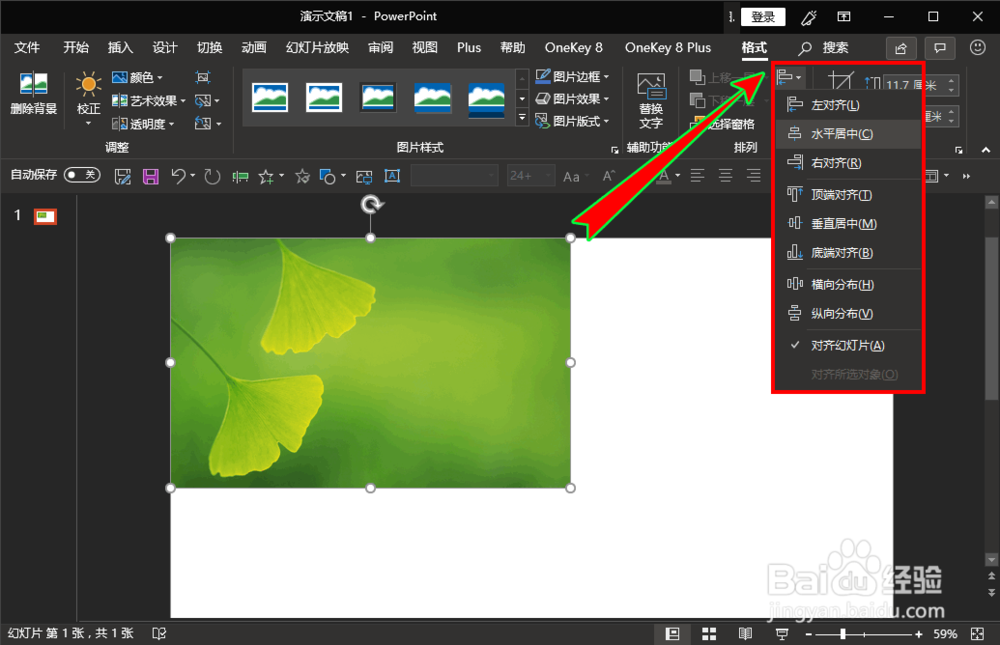
5、在下拉选项菜单中找到“排列”选项组,然后继续在该选项组里找到“对齐对象”选项,然后点击打开“对齐对象”的下拉菜单。
ppt中插入的图片怎么放到幻灯片正中间位置

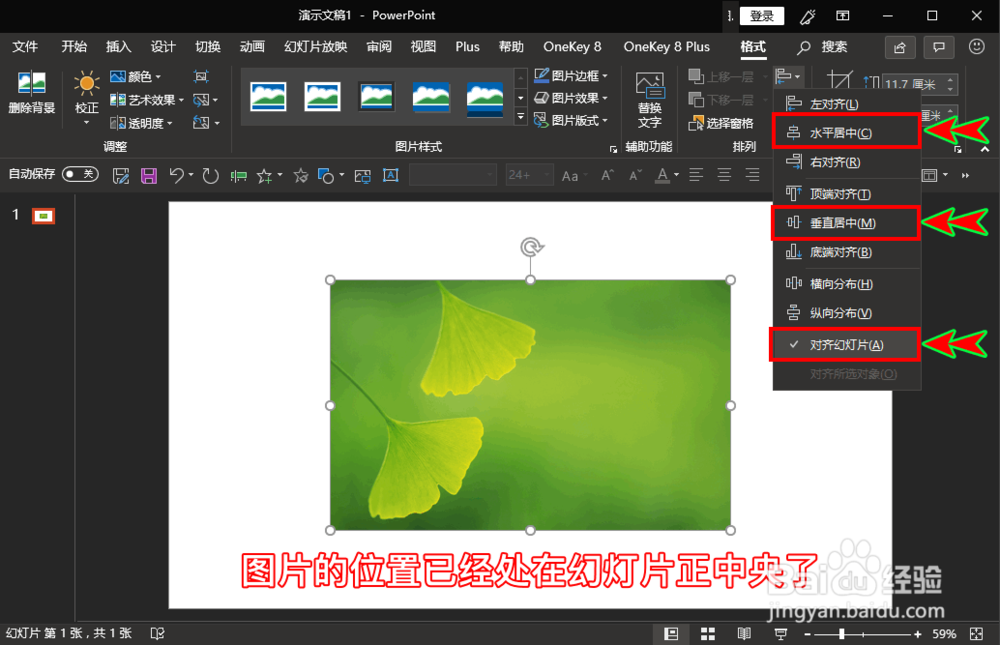
6、接着在“对齐对象”的下拉菜单中先选择“对齐幻灯片”选项,然后再去分别点击“水平居中”和“垂直居中”两个选项,最后就可以发现图片的位置刚好处在幻灯片正中央了。
ppt中插入的图片怎么放到幻灯片正中间位置

  • PPT怎么设置行间距
  • PPT渐变色的背景如何设置
  • PPT背景颜色填充
  • 幻灯片背景颜色怎么设置
  • PPT图片背景填充怎么弄
  • 热门搜索
    崇德向善手抄报 文明乘车手抄报 诚信从我做起手抄报 竞选大队委手抄报 关于保护地球的手抄报 文明礼仪的手抄报 读书节手抄报资料 爱祖国手抄报内容 我爱读书的手抄报 一年级手抄报图片