Photoshop 如何打造洁白的牙齿效果

 时间:2026-04-24 17:08:11

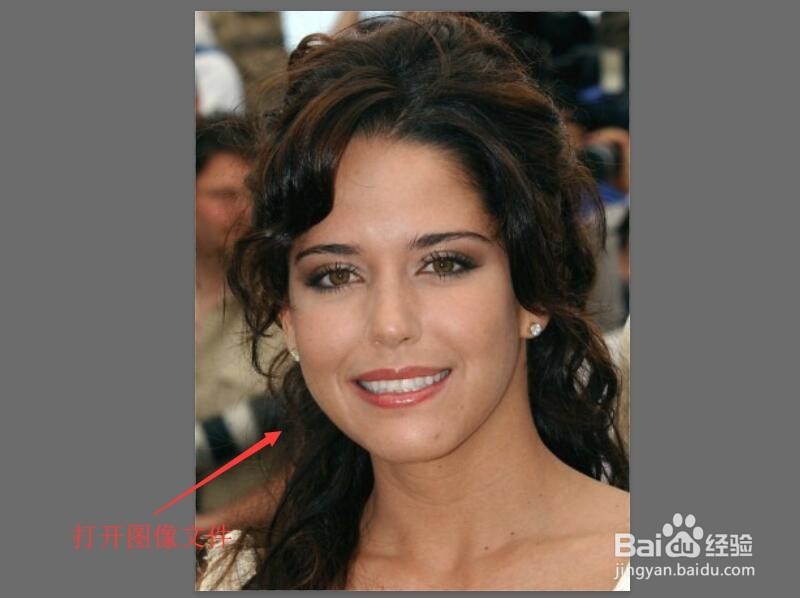
1、按Ctrl+O打开图像文件——墨西哥知性美女.JPG。
Photoshop 如何打造洁白的牙齿效果

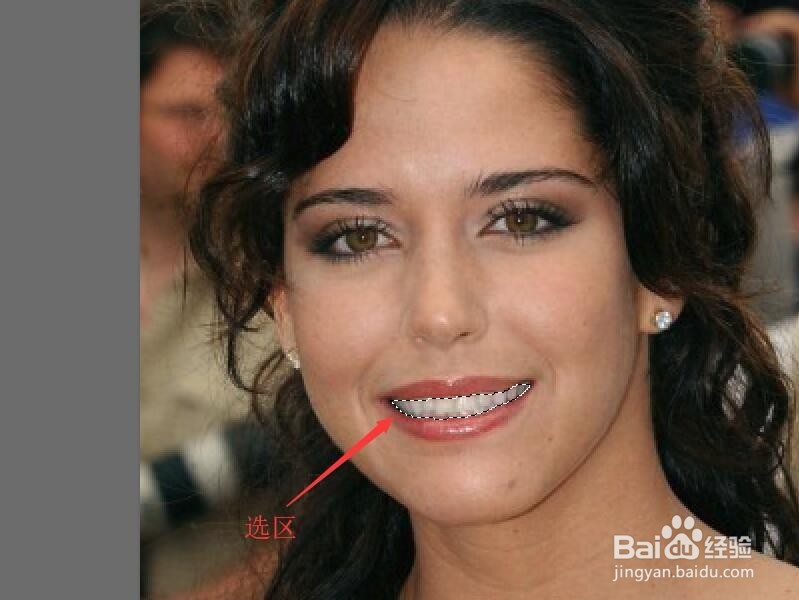
2、选择工具箱中的【多边形套索工具】,放大图像后,在图像中人物嘴唇内侧边缘进行绘制选区,将牙齿选中。
Photoshop 如何打造洁白的牙齿效果

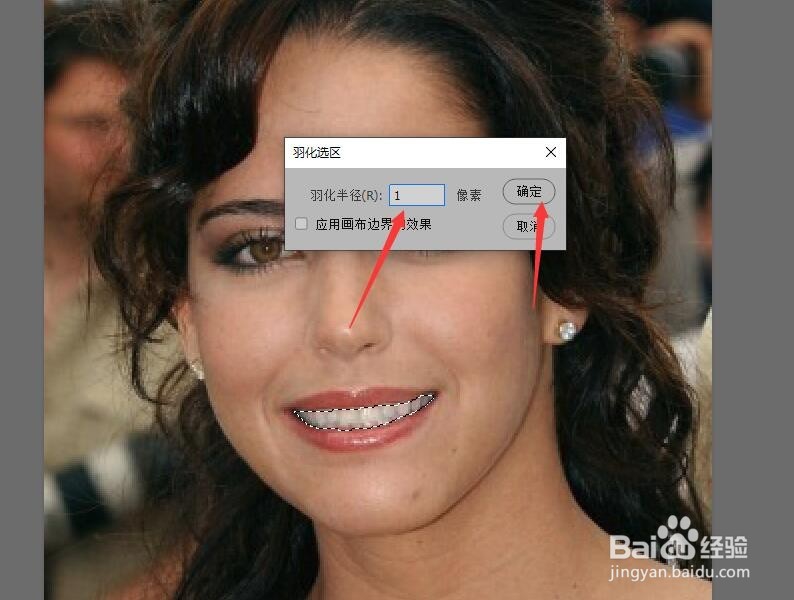
3、按shift+F6组合键快速打开羽化选区对话框,设置羽化半径为1像素,单击【确定】按钮。
Photoshop 如何打造洁白的牙齿效果

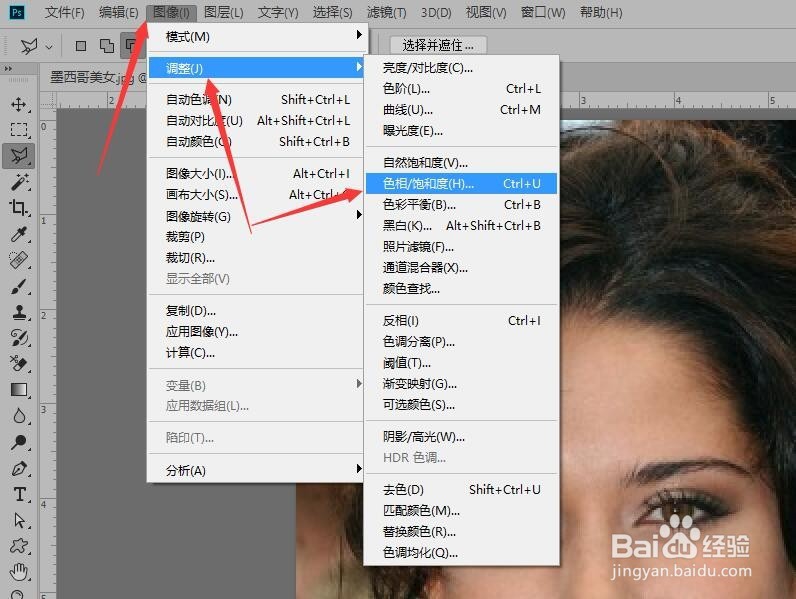
4、在菜单栏中单击【图像】按钮,选择【调整】命令。在弹出的子菜单中选择【色相饱和度】命令。
Photoshop 如何打造洁白的牙齿效果

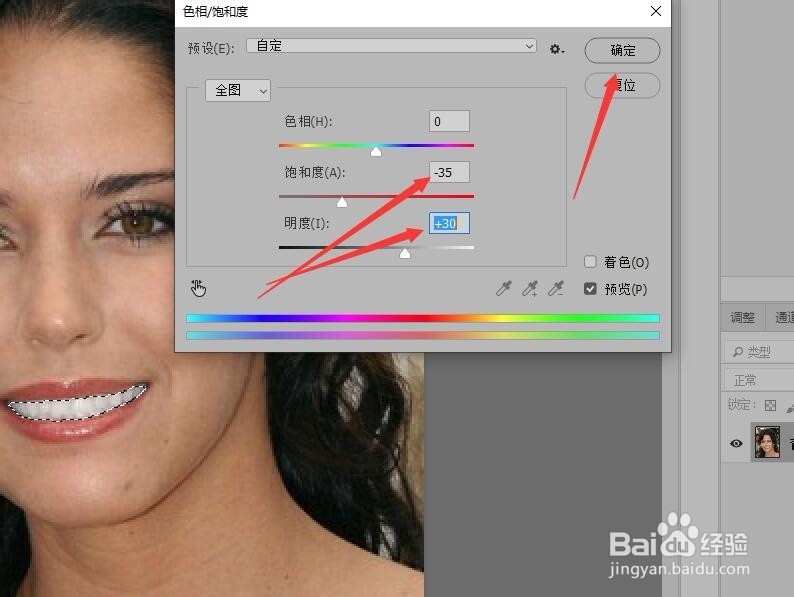
5、在色相饱和度对话框中设置饱和度数值为-35,名度的数值为+30。单击【确定】按钮。
Photoshop 如何打造洁白的牙齿效果

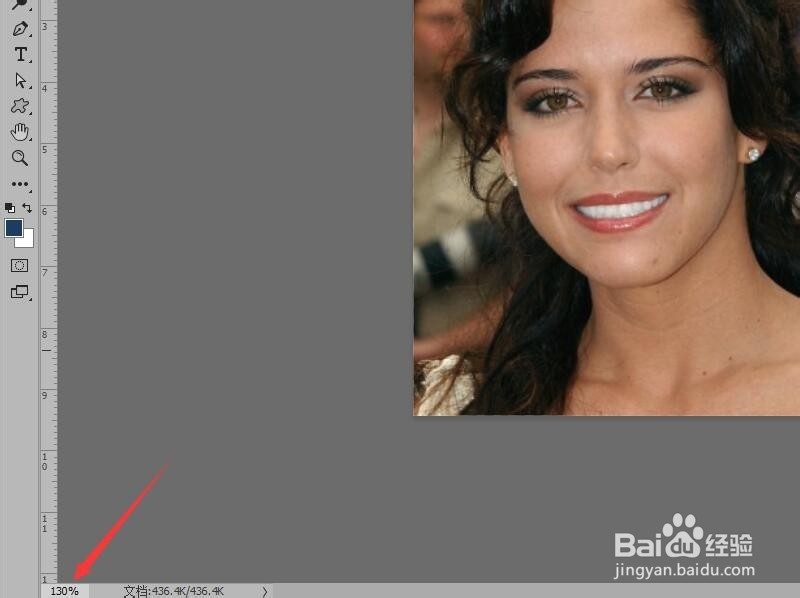
6、在屏幕的左下角输入显示百分比,缩小图片。按Enter键确认。

Photoshop 如何打造洁白的牙齿效果

7、返回到图像中,按Ctrl+D组合键取消选区。完成牙齿美白效果。

Photoshop 如何打造洁白的牙齿效果

  • fireworks中怎么可以快速制作图标
  • 【PS基础技巧】怎样制作燃烧火焰字体
  • PS全屏颜色属性如何设置为深灰色
  • 如何利用ps制作铬合金字体
  • PS绘制丝带的方法
  • 热门搜索
    手抄报花边简单又漂亮 有关春节的手抄报 我们的节日手抄报 安全知识手抄报内容 军训手抄报 诗海拾贝手抄报 党的生日手抄报 文学手抄报 中华传统文化手抄报 端午节的手抄报图片