如何用AI制作立体字

 时间:2026-04-26 00:55:14

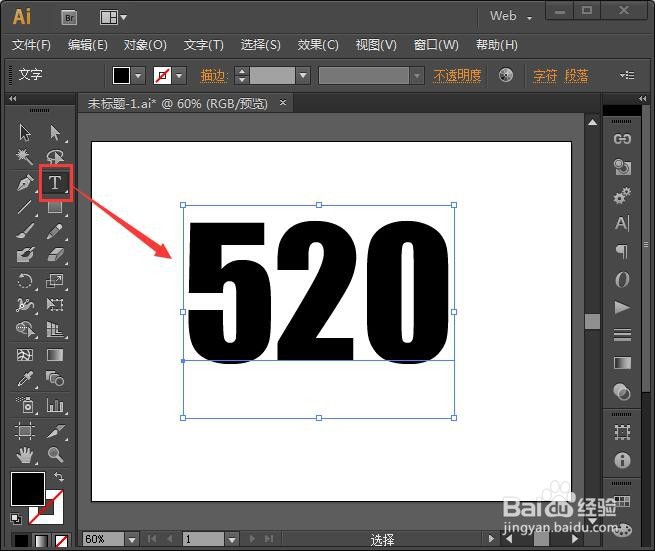
1、首先在左侧工具栏中点击【T】输入需要的文字【比如:520】,然后把它调整好合适的大小,如图所示。
如何用AI制作立体字

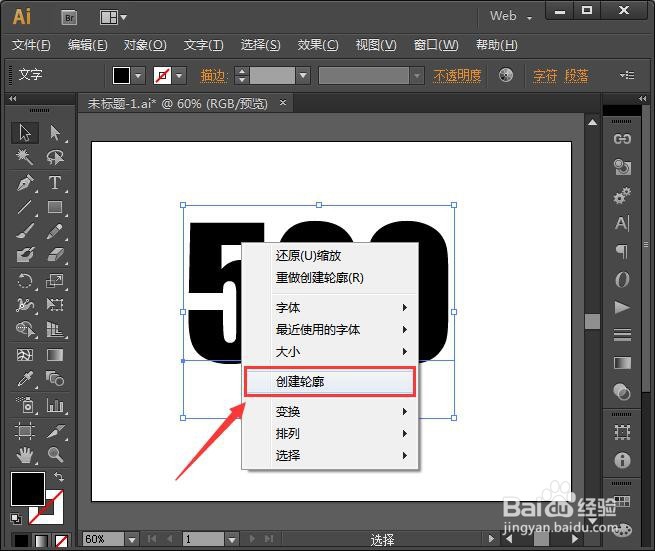
2、在输入好的文字上面点击一下选中文字,鼠标右键【创建轮廓】,如图所示。

如何用AI制作立体字

3、文字创建轮廓之后,需要把这3个文字分开,我们继续用鼠标右键【取消编组】,如图所示。

如何用AI制作立体字

4、取消编组后就可以单独选中文字了,我们先选中第一个数字5,点击【效果】——【3D】——【凸出和斜角】,如图所示。

如何用AI制作立体字

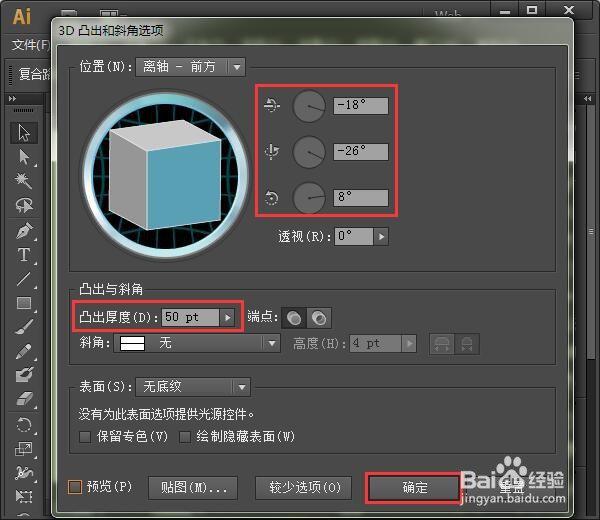
5、在3D凸出和斜角选项里设置相应角度的参数凸出厚度设置为50pt,点击【确定】。

如何用AI制作立体字

6、把其中的两个字也是用相同的方法进行操作。然后选中文字点击【对象】——【扩展外观】,如图所示。

如何用AI制作立体字

7、最后,我们给扩展外观的文字进行填充颜色就完成了。

如何用AI制作立体字

  • AI使用修饰文字工具对文字进行缩放,旋转的方法
  • 在AI2020中如何给图片添加水彩效果
  • ai制作套环图形方法介绍
  • AI里的矩形工具的使用教程
  • 如何在AI cc给图片添加喷色描边滤镜
  • 热门搜索
    四年级上册数学手抄报 共创文明城市手抄报 环境手抄报图片 感恩教师的手抄报 多彩的民族文化手抄报 消防安全手抄报大全 重阳节手抄报简单 改革开放四十周年手抄报 书香满校园手抄报 感恩老师手抄报图片