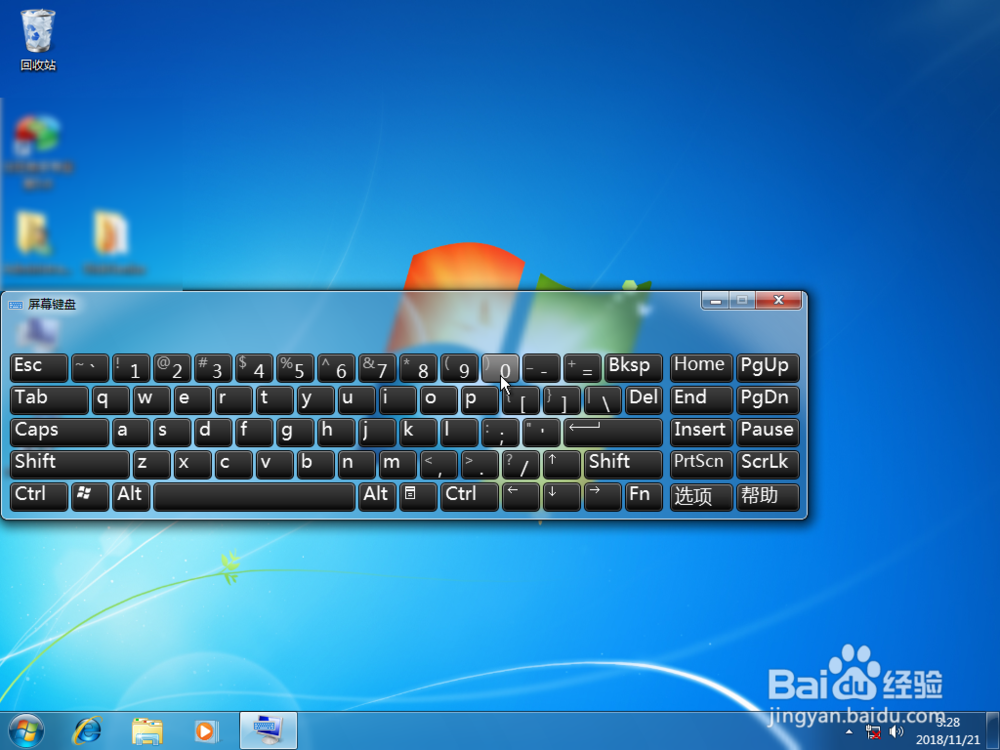
1、点击屏幕键盘选项,如下图。

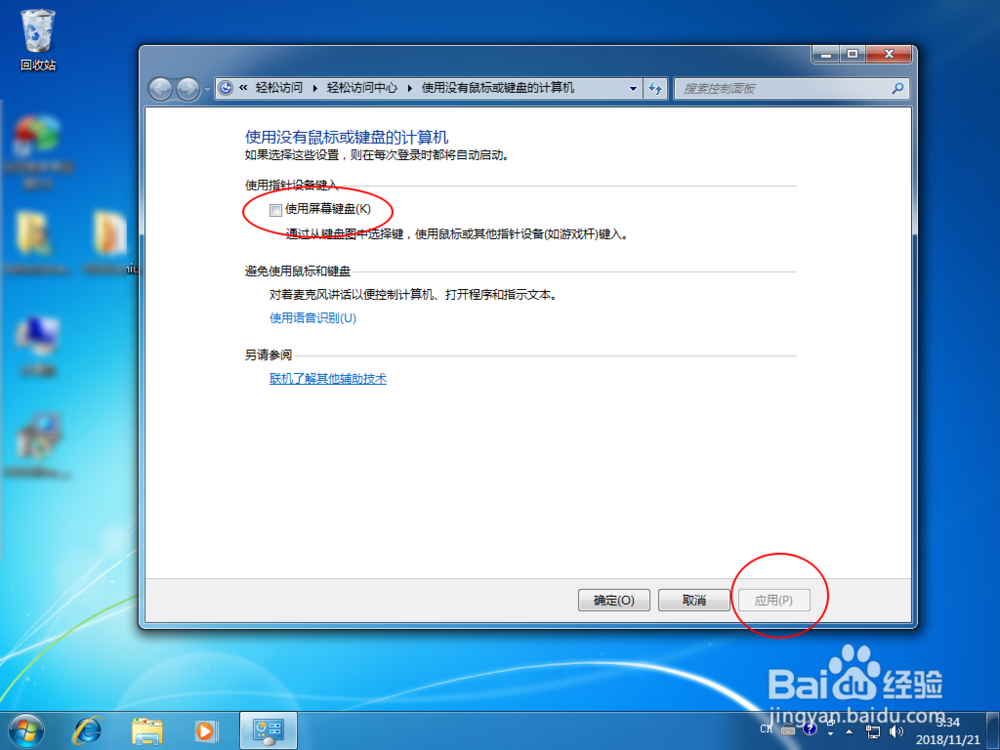
2、点击控制登录时启动屏幕键盘,把图二这里的勾取消。


3、先点击应用,然后点击确定。

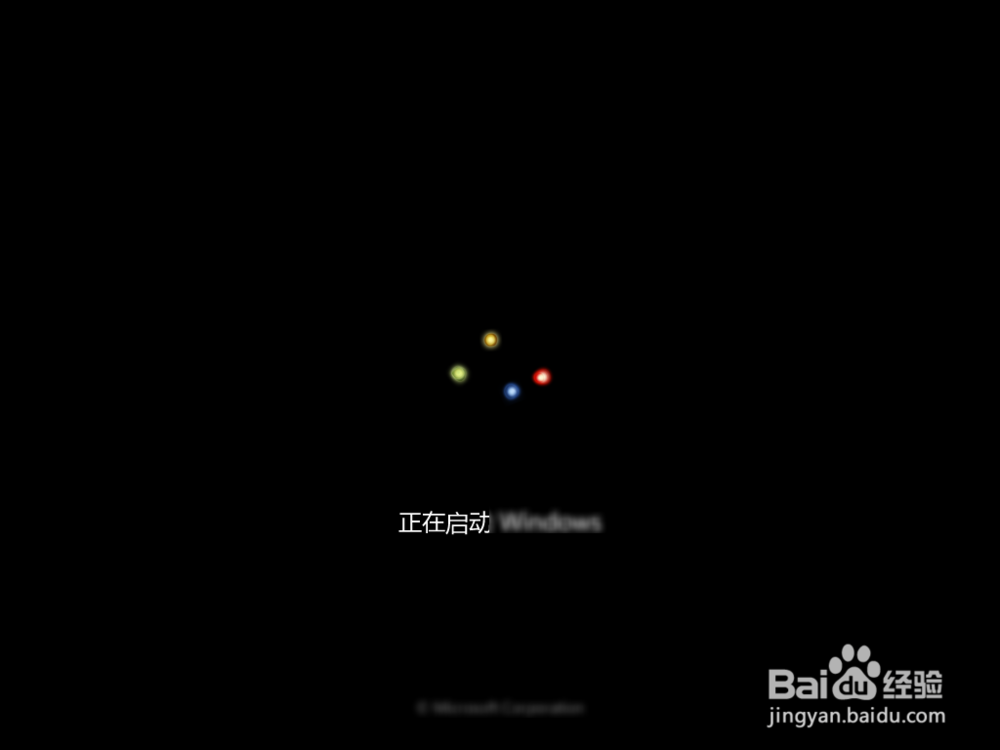
4、最后点击开始,点击重启,那么屏幕键盘不会随着系统启动了。


5、如果还是弹出,那么需要重复第一步到第四步。有些电脑需要设置两次才会生效,就是把勾选的取消了再次勾上,再次取消即可。

时间:2026-04-28 10:30:30
1、点击屏幕键盘选项,如下图。
2、点击控制登录时启动屏幕键盘,把图二这里的勾取消。
3、先点击应用,然后点击确定。
4、最后点击开始,点击重启,那么屏幕键盘不会随着系统启动了。
5、如果还是弹出,那么需要重复第一步到第四步。有些电脑需要设置两次才会生效,就是把勾选的取消了再次勾上,再次取消即可。
