用PS和美图秀秀,制作恐龙的立体骨架

 时间:2026-02-14 02:14:10

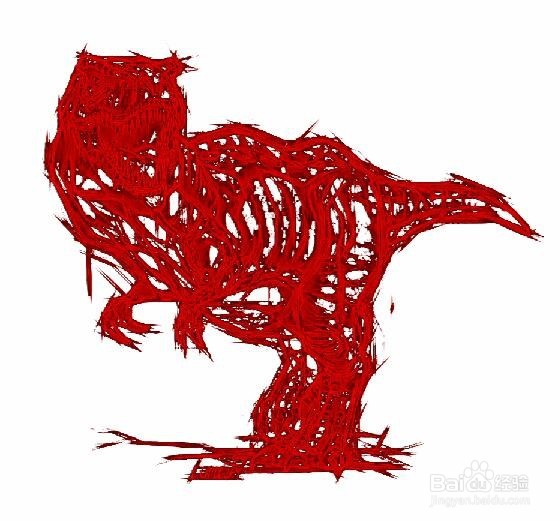
1、最终完成后的效果图。

用PS和美图秀秀,制作恐龙的立体骨架

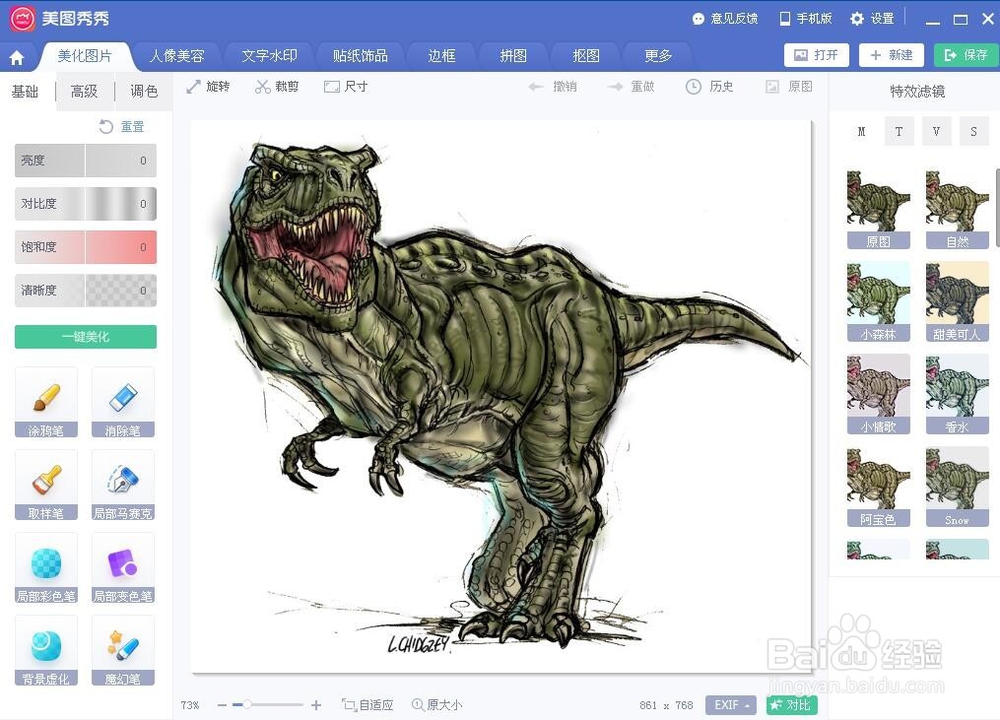
2、准备好一张恐龙的图蹲包片。

用PS和美图秀秀,制作恐龙的立体骨架

3、在美图秀秀戴叮中打开它。

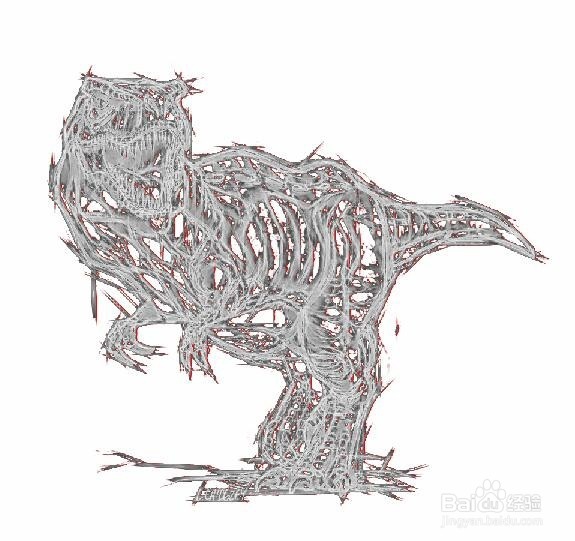
设置2次,笔触素描,效果。

用PS和美图秀秀,制作恐龙的立体骨架

用PS和美图秀秀,制作恐龙的立体骨架

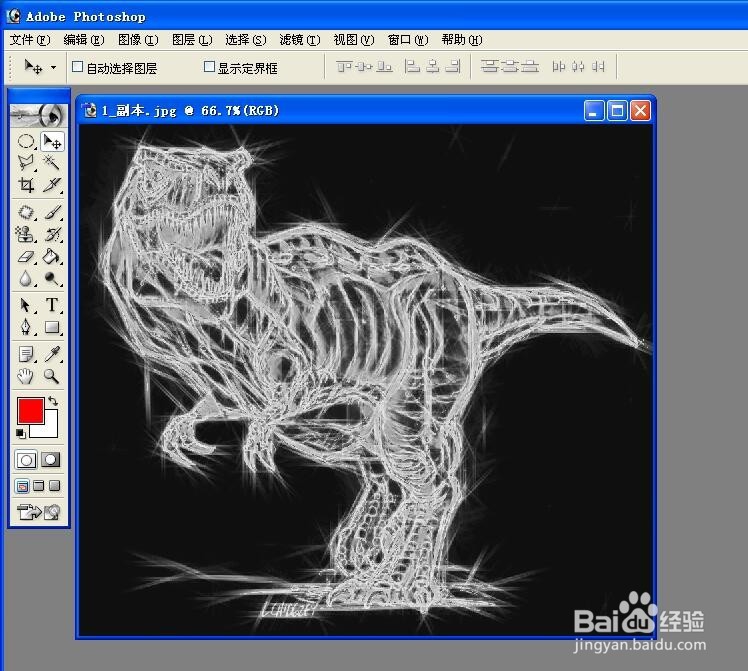
4、在设置,反色,效果。

然后,保存该图片,备用。

用PS和美图秀秀,制作恐龙的立体骨架

用PS和美图秀秀,制作恐龙的立体骨架

5、在PS中,打开刚才的图片。

用PS和美图秀秀,制作恐龙的立体骨架

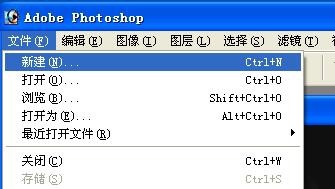
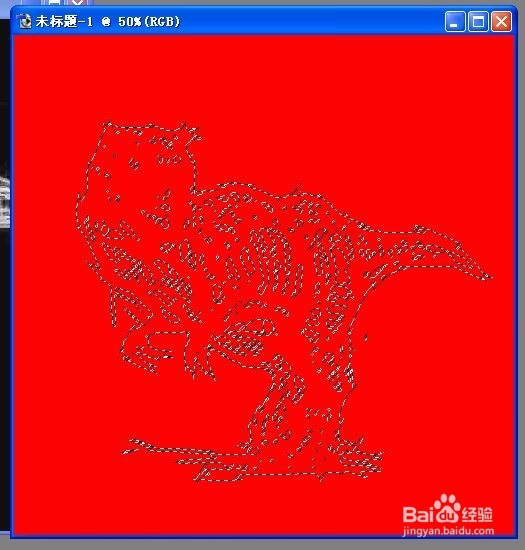
6、新建一个红色背景的文件。

用PS和美图秀秀,制作恐龙的立体骨架

用PS和美图秀秀,制作恐龙的立体骨架

用PS和美图秀秀,制作恐龙的立体骨架

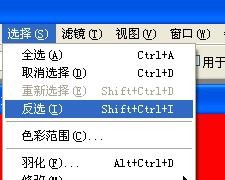
7、用魔术棒,选出恐龙图片中的黑色背景。

然后,再反向选择选区。

用PS和美图秀秀,制作恐龙的立体骨架

用PS和美图秀秀,制作恐龙的立体骨架

8、将选区,拖入红色图片中。

用PS和美图秀秀,制作恐龙的立体骨架

9、选区反选后,按Delete键,删除。得到红色的恐龙骨架牢凤毙。

用PS和美图秀秀,制作恐龙的立体骨架

用PS和美图秀秀,制作恐龙的立体骨架

10、回到刚才的黑白恐龙图片,用移动工具,将刚才选出来的恐龙,拖入红色新文件中。

用PS和美图秀秀,制作恐龙的立体骨架

用PS和美图秀秀,制作恐龙的立体骨架

11、拖动两者,使其对齐重合。

用PS和美图秀秀,制作恐龙的立体骨架

12、把图层的模式,修改为“正片叠底”。

用PS和美图秀秀,制作恐龙的立体骨架

13、最后,我们得到了红色的恐龙立体骨架。

用PS和美图秀秀,制作恐龙的立体骨架

  • 诺亚之心装备如何解锁
  • 怎样在美图秀秀中制作逃跑的恐龙动画效果?
  • 可爱的大白怎么做
  • 恐龙宝宝的画法
  • 斧头怎么用纸叠
  • 热门搜索
    小英雄手抄报 绿色植物手抄报 珍惜时间的手抄报 关于感恩节的手抄报 文明礼仪的手抄报 迈好初中第一步手抄报 四年级数学手抄报内容 健康卫生手抄报 欢度国庆手抄报内容 爱劳动手抄报内容