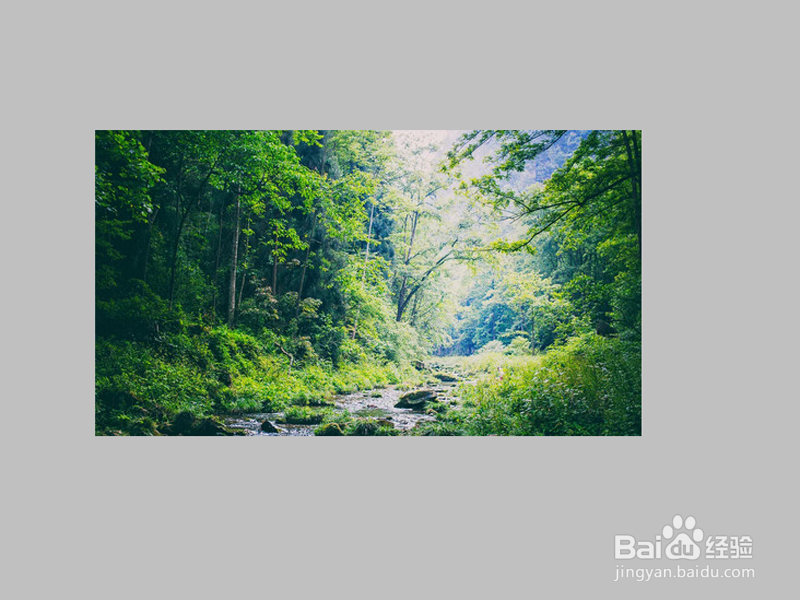
1、首先启动Photoshop cs5,打开一张森林氧吧的素材图片。
2、新建空白图层1,选择画笔工具,设置烟雾笔刷,在图层进行涂抹几下。

3、接着执行ctrl+t组合键调整图层1的大小,使其变长。

4、执行窗口-时间轴命令,调出动画(时间轴)窗口。
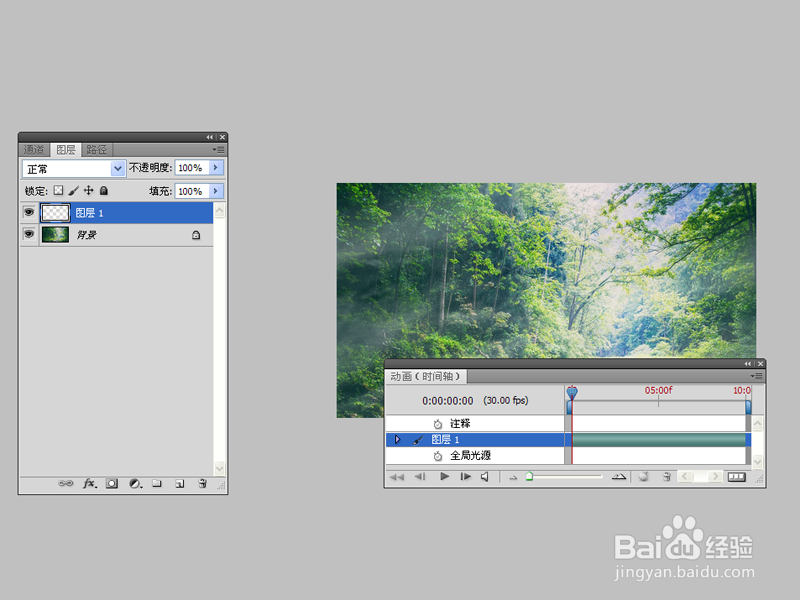
5、在时间轴窗口中,在位置上添加一个关键帧,接着重新选择位置,再次添加关键帧,移动烟雾图层的位置。

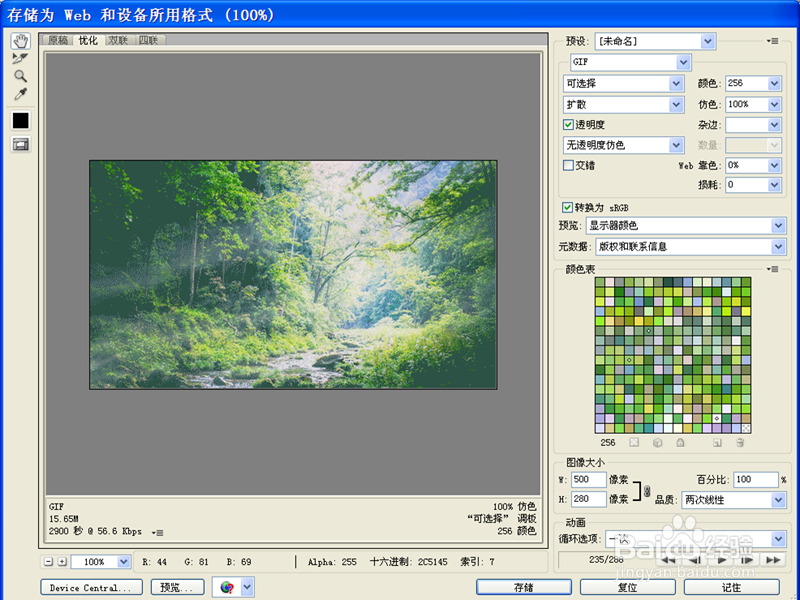
6、执行文件-存储为web和设备所用格式命令,将文件保存为gif格式即可。
时间:2026-04-21 21:25:49
1、首先启动Photoshop cs5,打开一张森林氧吧的素材图片。
2、新建空白图层1,选择画笔工具,设置烟雾笔刷,在图层进行涂抹几下。
3、接着执行ctrl+t组合键调整图层1的大小,使其变长。
4、执行窗口-时间轴命令,调出动画(时间轴)窗口。
5、在时间轴窗口中,在位置上添加一个关键帧,接着重新选择位置,再次添加关键帧,移动烟雾图层的位置。
6、执行文件-存储为web和设备所用格式命令,将文件保存为gif格式即可。
