1、选中表格中的数据,点击菜单栏中的“插入”,点击“数据透视表”。

2、在“选择放置数据透视表的位置”处,选择“所有工作表”。
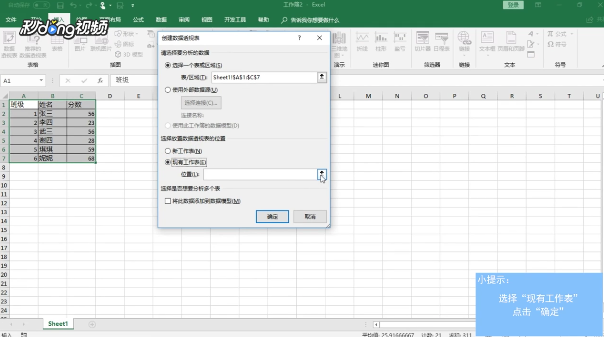
3、选择一个空白单元格为放置位置,点击“确定”。
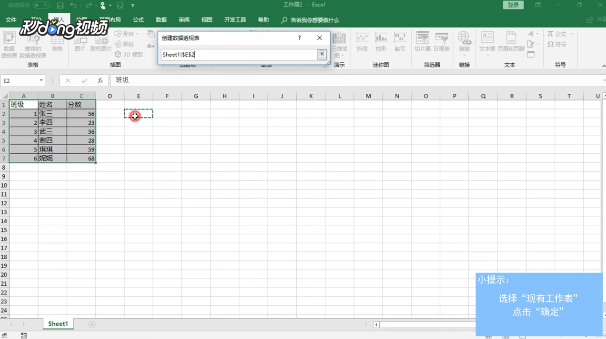
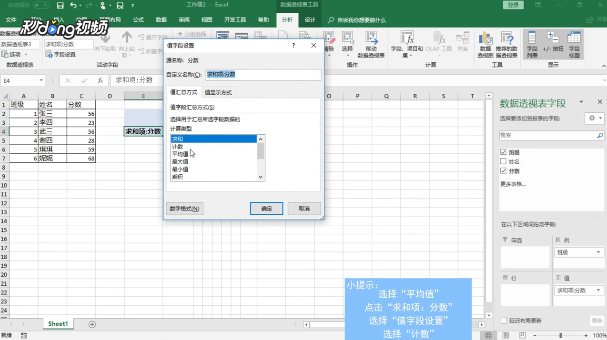
4、将“班级”拖动到“列标签”,将“分数”拖动到“值”,即可在数据透视表中计算出和。

5、点击“求和项:分数”,在弹出的值字段设置窗口中,选择“平均值”即可计算平均数,选择“计数”即可对班级人数进行计数。
时间:2026-04-22 14:15:34
1、选中表格中的数据,点击菜单栏中的“插入”,点击“数据透视表”。
2、在“选择放置数据透视表的位置”处,选择“所有工作表”。
3、选择一个空白单元格为放置位置,点击“确定”。
4、将“班级”拖动到“列标签”,将“分数”拖动到“值”,即可在数据透视表中计算出和。
5、点击“求和项:分数”,在弹出的值字段设置窗口中,选择“平均值”即可计算平均数,选择“计数”即可对班级人数进行计数。
