1、插入需要进行缩放展示的图片(如4张),稍作排版,然后编为一组

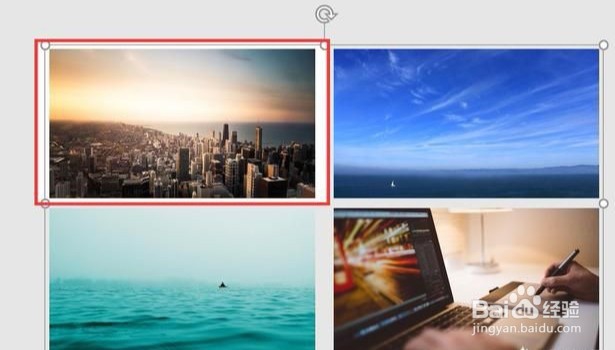
2、复制一页,在复制出来这一页,将整个编组放大,直到要展示的图片达到需要的大小(红框是页面大小,可以看到整个组合已经远远超过了页面尺寸)
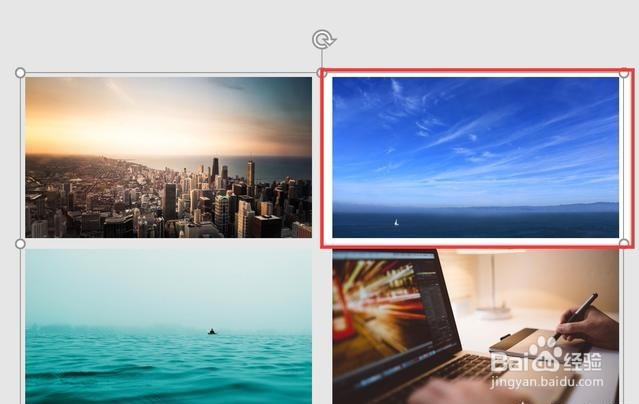
3、再复制一页,向左水平拖动组合,展示第二张图片
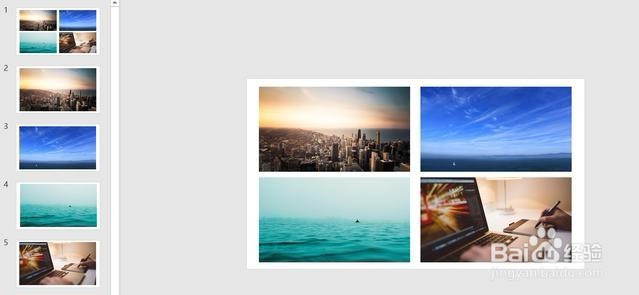
4、以此类推,展示完所有图片后,再复制一张第一页(4张小图的),放到最后
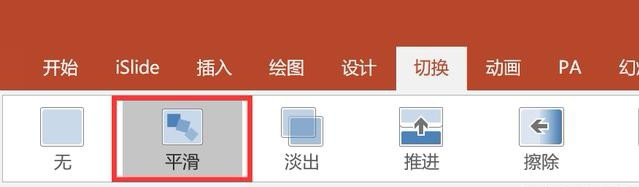
5、把2-6页的切换方式选择为「平滑」
6、设置的每页展示5秒,实际上可以根据需要自行点击切换或者设置不同的时间,这样我们就完成啦!大家快去试一试吧。

时间:2026-04-23 11:26:51
1、插入需要进行缩放展示的图片(如4张),稍作排版,然后编为一组
2、复制一页,在复制出来这一页,将整个编组放大,直到要展示的图片达到需要的大小(红框是页面大小,可以看到整个组合已经远远超过了页面尺寸)
3、再复制一页,向左水平拖动组合,展示第二张图片
4、以此类推,展示完所有图片后,再复制一张第一页(4张小图的),放到最后
5、把2-6页的切换方式选择为「平滑」
6、设置的每页展示5秒,实际上可以根据需要自行点击切换或者设置不同的时间,这样我们就完成啦!大家快去试一试吧。
