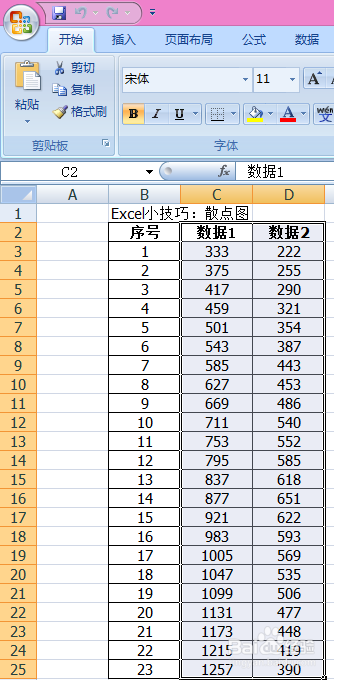
1、选择数据,记得行和列的表头都要选定
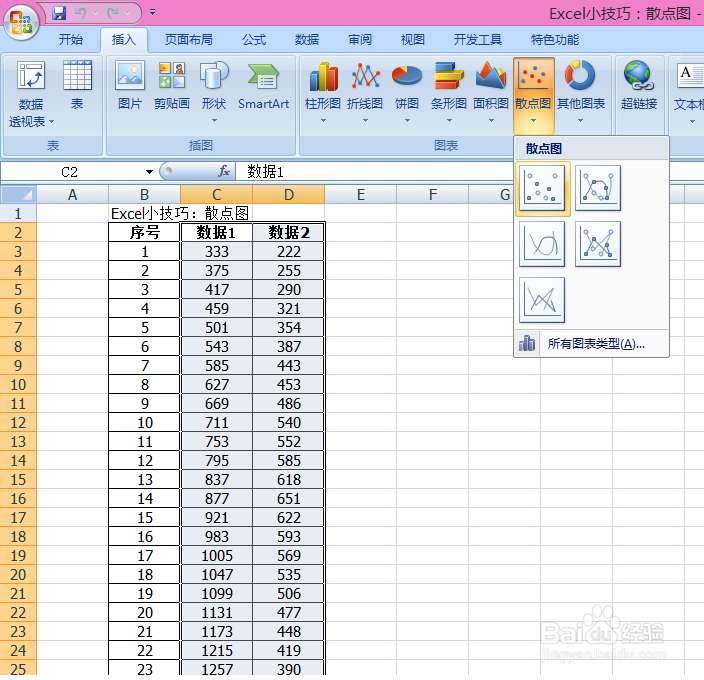
2、依次选择“插入”-“散点图”-“仅带数据标记的散点图”
3、导入的散点图比较原始,还需要调整才更适合需求
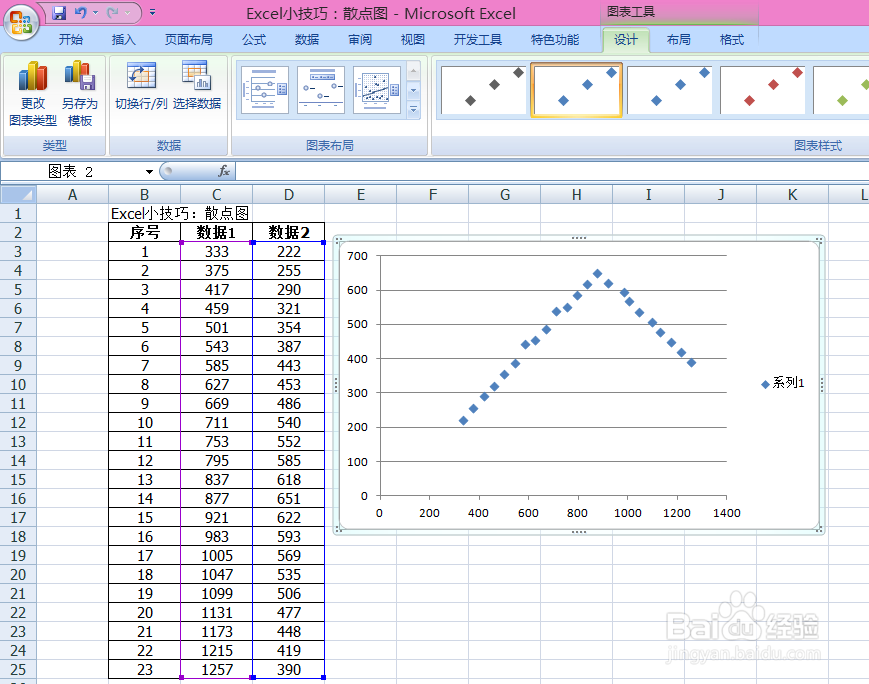
4、点击散点图,移动到最右边缘,可以直接拉长,或移动到最下边缘,可以直接拉宽

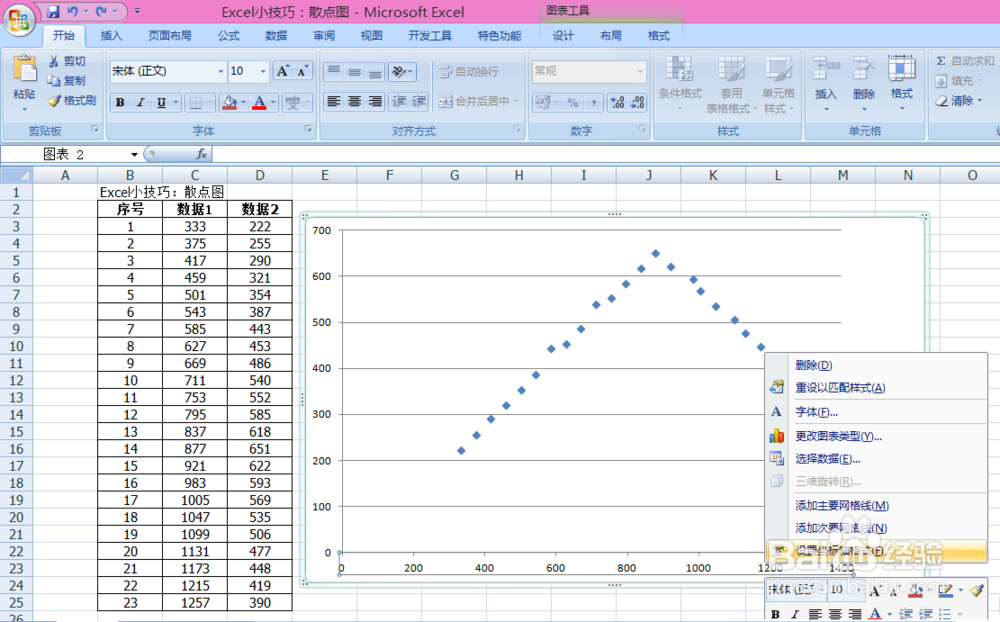
5、点击散点图垂直坐标,右击,设置数据系列格式
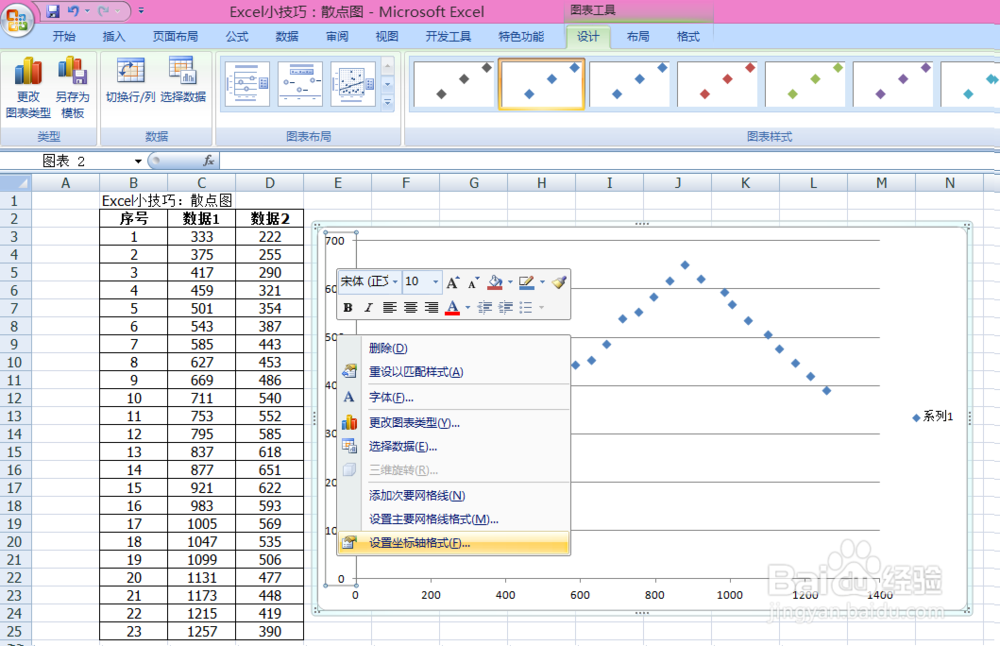
6、点击散点图水平坐标,右击,设置数据系列格式

7、调整后如图
时间:2026-04-23 09:16:51
1、选择数据,记得行和列的表头都要选定
2、依次选择“插入”-“散点图”-“仅带数据标记的散点图”
3、导入的散点图比较原始,还需要调整才更适合需求
4、点击散点图,移动到最右边缘,可以直接拉长,或移动到最下边缘,可以直接拉宽
5、点击散点图垂直坐标,右击,设置数据系列格式
6、点击散点图水平坐标,右击,设置数据系列格式
7、调整后如图
