excel2019怎么样在表格中快速填充1-100的数字

 时间:2026-02-15 01:34:10

1、首先在电脑上用Excel打开要编辑的表格,在单元格中输入数字1。

excel2019怎么样在表格中快速填充1-100的数字

2、然后点击Excel2019的开始菜单。

excel2019怎么样在表格中快速填充1-100的数字

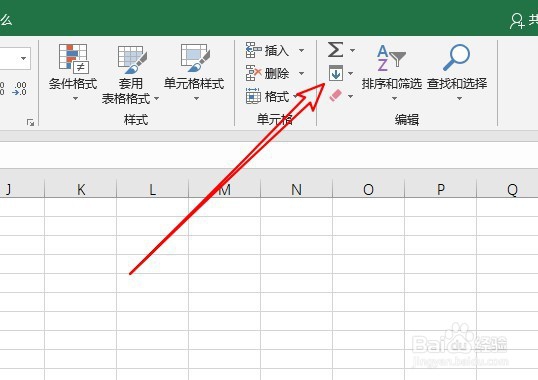
3、在打开的下拉菜单中,点击序号自动填充的下拉按钮。

excel2019怎么样在表格中快速填充1-100的数字

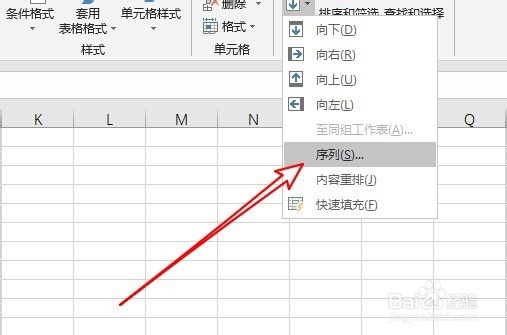
4、然后再弹出到下拉菜单中,点击序列的菜单项。

excel2019怎么样在表格中快速填充1-100的数字

5、接下来在打开的序列窗口中选择列,然后终止值设置为100。

excel2019怎么样在表格中快速填充1-100的数字

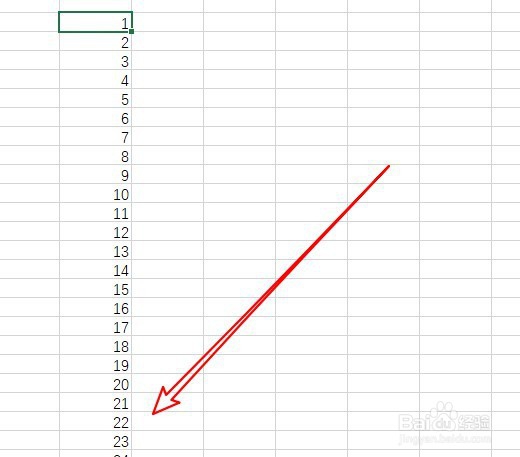
6、这样我们可以看到所表格中自动的填充了1~100所有的输入列了。

excel2019怎么样在表格中快速填充1-100的数字

7、总结:

1、首先在电脑上用Excel打开要编辑的表格,在单元格中输入数字1。

2、然后点击Excel2019的开始菜单。

3、在打开的下拉菜单中,点击序号自动填充的下拉按钮。
4、然后再弹出到下拉菜单中,点击序列的菜单项。
5、接下来在打开的序列窗口中选择列,然后终止值设置为100。

6、这样我们可以看到所表格中自动的填充了1~100所有的输入列了。
  • excel怎么自动填充序号
  • 在Excel工作表中如何把整行或多行上移或下移?
  • 怎么解决Excel智能填充后内容不符合规则的问题
  • excel表格怎样自动填充序列号
  • Excel智能快速填充(数据调整)
  • 热门搜索
    青春手抄报图片 小学四年级手抄报大全 四年级手抄报图片大全 手抄报模板设计 我爱我家手抄报内容 校园文明手抄报内容 绿色环保手抄报资料 儿童安全手抄报大全 珍惜时间手抄报 环境保护手抄报图片