用ps去掉图片上的文字

 时间:2024-10-12 11:52:06

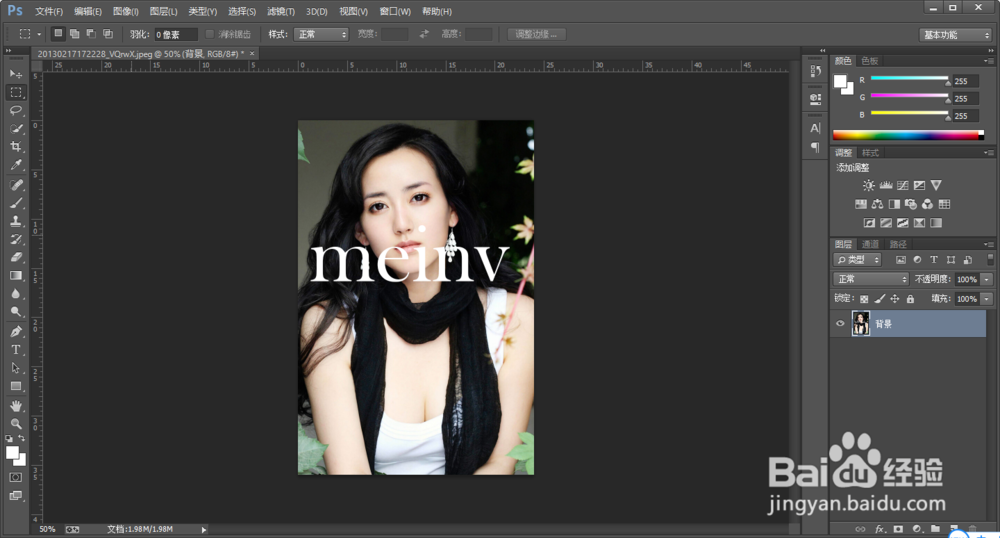
1、用ps打开要去掉文字的图片,如下图示所
用ps去掉图片上的文字

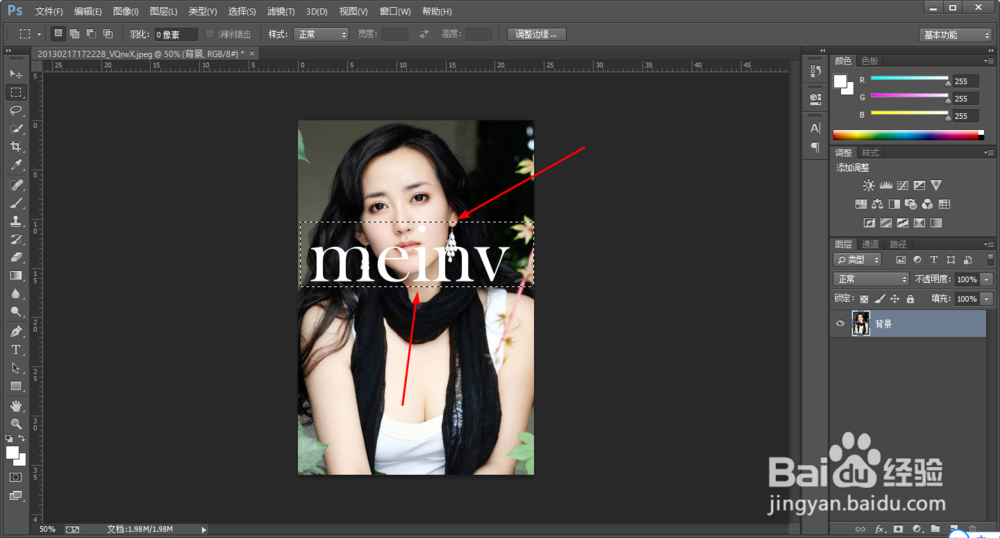
2、用选取把要去掉的文字框选出来,如下图所示

用ps去掉图片上的文字

3、框选出来以后在上面的工具栏中找到选择→色彩范围,调出色彩范围对话框,如下图所示
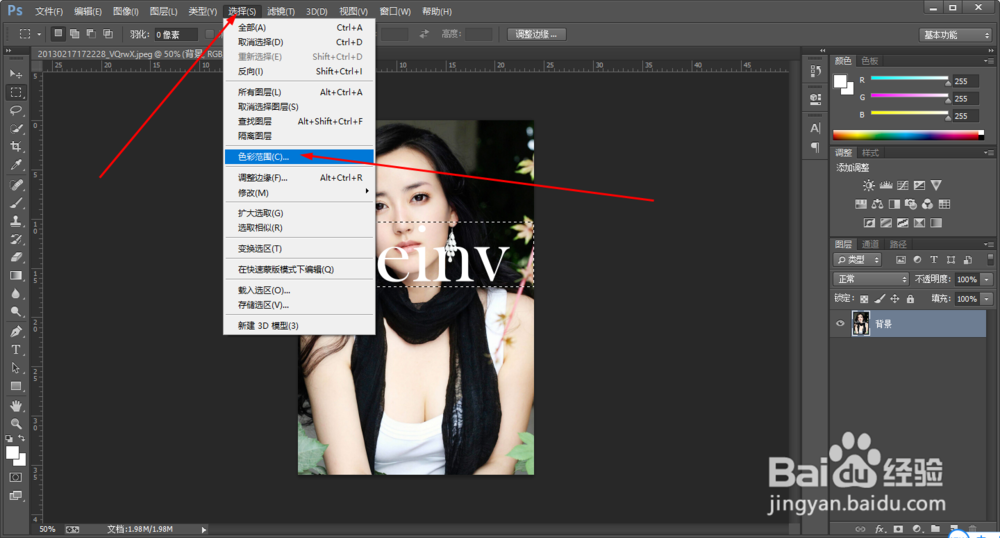
用ps去掉图片上的文字用ps去掉图片上的文字

4、打开色彩范围对话框,先用吸管吸取下要去掉的文字颜色,接着调整下容差,然后单击确定,如下图示所
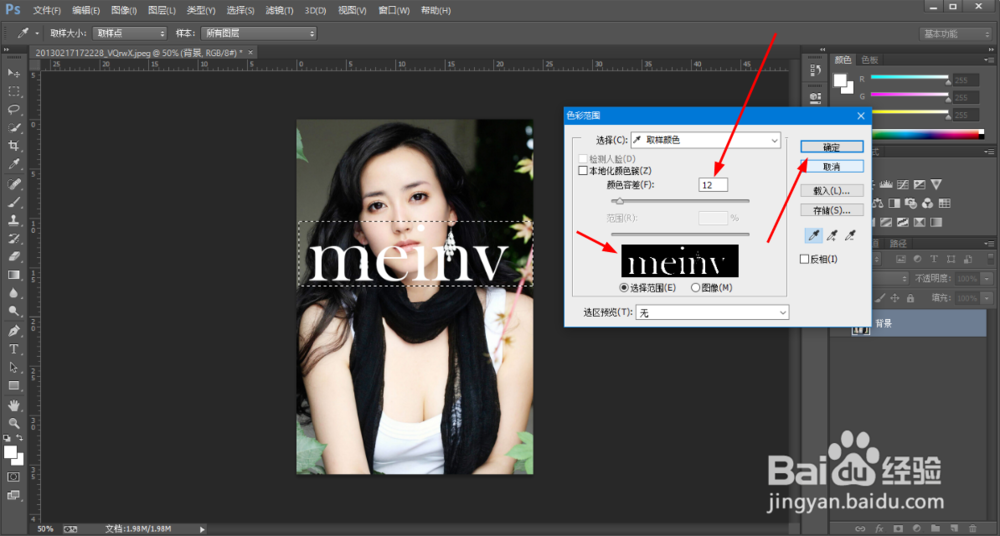
用ps去掉图片上的文字

5、单击确定后我们会看到要去掉的文字已经变成选区了,如下图所示

用ps去掉图片上的文字

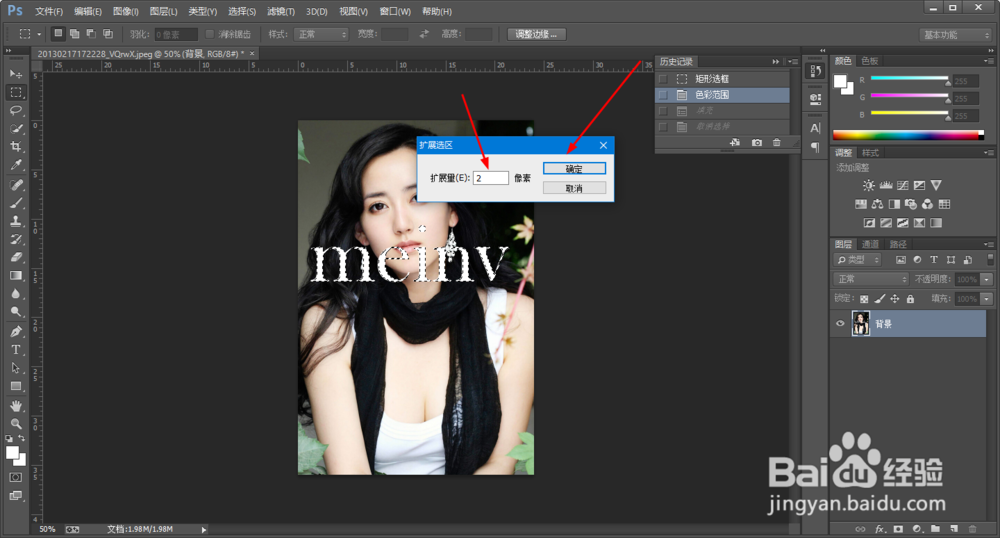
6、然后在单击工具栏中的找到选择→修改→扩展打开扩展选区,把数字写成2单击确定即可。

用ps去掉图片上的文字用ps去掉图片上的文字

7、然后按快捷键shift+F5打开内容识别对话框,直接点击确定即可,如下图所示
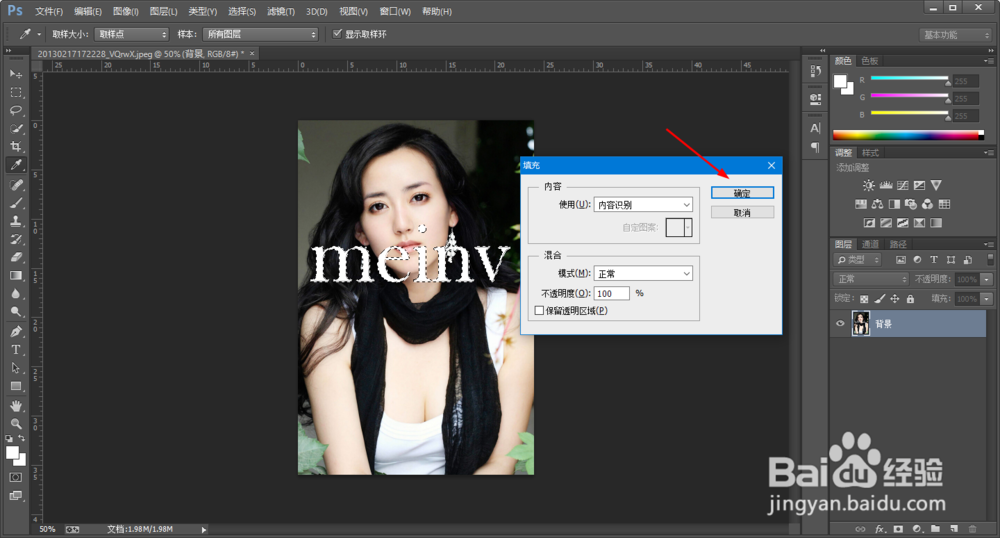
用ps去掉图片上的文字

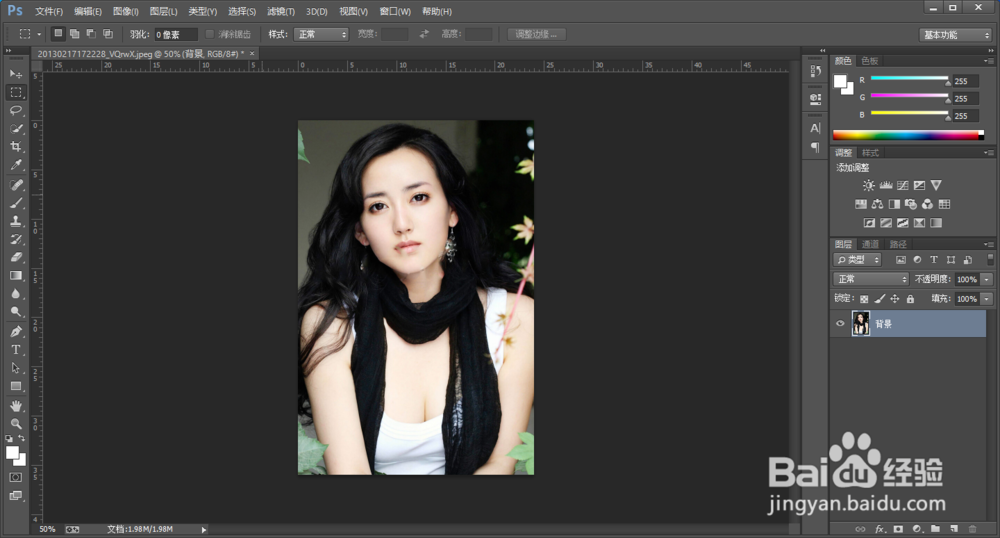
8、确定后的图片

用ps去掉图片上的文字
  • 怎么用Photoshop将图片中的文字删除掉
  • 怎么用PS移动图片上的文字?
  • ps如何把图片上的文字去掉而保留它原来的背景
  • ps怎么去掉图片上的字
  • 如何用PS去除复杂背景中的文字?
  • 热门搜索
    预防结核病手抄报 法制安全手抄报资料 关于百分数的手抄报 小学生读书节手抄报 走进汉字王国手抄报 有关节约用水的手抄报 我们爱科学手抄报 百善孝为先手抄报内容 环境保护手抄报资料 语文天地手抄报内容