1、第一步:我们打开excel工作表,如下图所示。

2、第二步:按下快捷键ctrl+f3,然后点击“新建”,如下图所示。
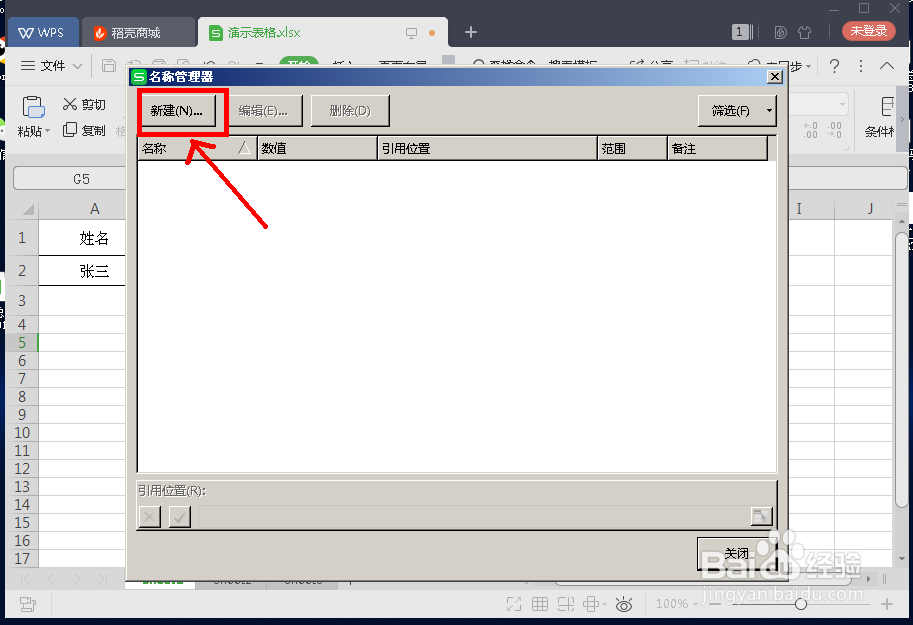
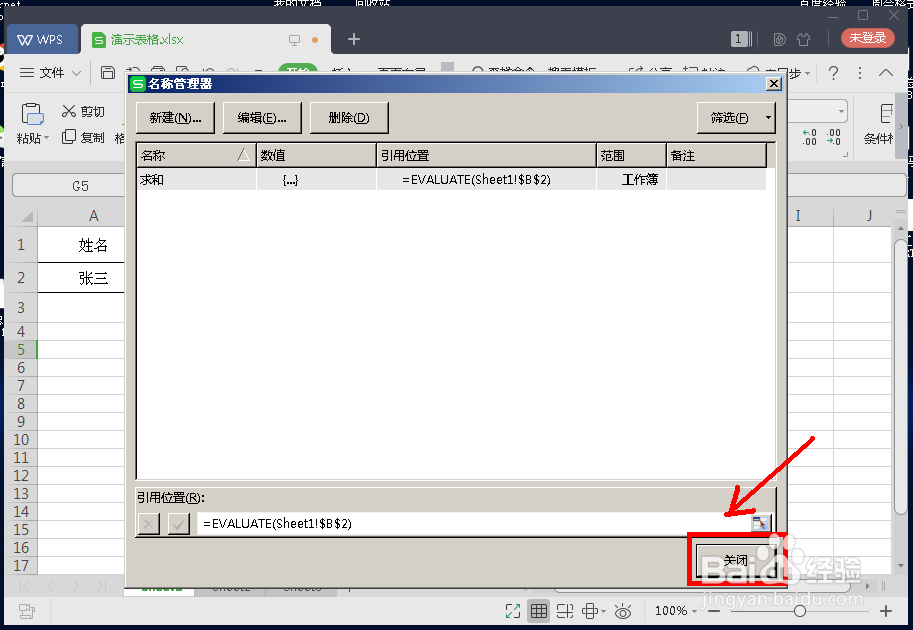
3、第三步:然后输入名称,在引用位置输入公式: =EVALUATE(Sheet1!$B$2),完成后点击确定,如下图所示。

4、第四步:然后关闭“名称管理器”,如下图所示。
5、第五步:然后在该单元格输入:=求和,如下图所示。
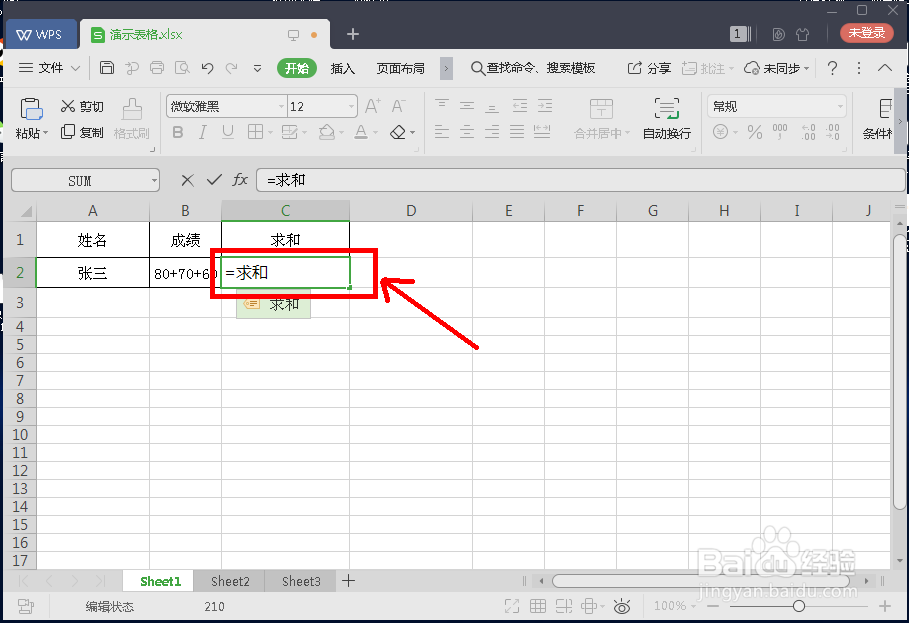
6、第六步:最后点击回车键(Enter键)就完成了对单个单元格的求和了,如下图所示。

时间:2026-04-22 14:05:12
1、第一步:我们打开excel工作表,如下图所示。
2、第二步:按下快捷键ctrl+f3,然后点击“新建”,如下图所示。
3、第三步:然后输入名称,在引用位置输入公式: =EVALUATE(Sheet1!$B$2),完成后点击确定,如下图所示。
4、第四步:然后关闭“名称管理器”,如下图所示。
5、第五步:然后在该单元格输入:=求和,如下图所示。
6、第六步:最后点击回车键(Enter键)就完成了对单个单元格的求和了,如下图所示。
