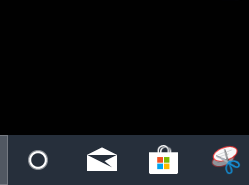
win10任务栏图标怎么变大 设置任务栏图标大小

 时间:2026-02-14 08:16:29

1、首先,在Windows10系统桌面,点击桌面左下角的开始按钮,在弹出菜单中点击“设置”按钮,(或者鼠标右键找到个性化)
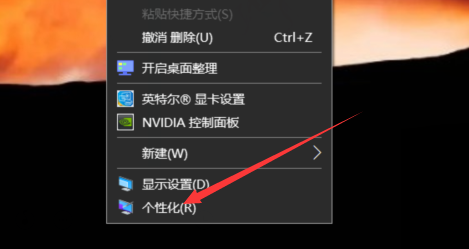
win10任务栏图标怎么变大 设置任务栏图标大小

2、在打开的Windows10设置窗口中,点击“个性化”图标

win10任务栏图标怎么变大 设置任务栏图标大小

3、在打开的个性化设置窗口中,我们只需要点击左侧边栏的“任务栏”菜单项就可以了
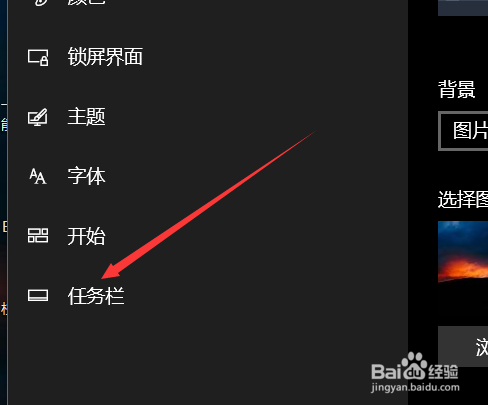
win10任务栏图标怎么变大 设置任务栏图标大小

4、在右侧新打开的窗口中找到“使用小任务栏按钮”设置项,点击下面的开关,把其关闭就可以了。这样任务栏的图标会变大一些

win10任务栏图标怎么变大 设置任务栏图标大小

1、1.在Windows10系统桌面,点击桌面左下角的开始按钮,在弹出菜单中点击“设置”按钮

2.在打开的Windows10设置窗口中,点击“个性化”图标。

3.在打开的个性化设置窗口中,点击左侧边栏的“任务栏”菜单项。

4.在右侧新打开的窗口中找到“使用小任务栏按钮”设置项,点击下面的开关,把其关闭就可以了。这样任务栏的图标会变大一些。


  • win7消失的桌面图标怎么恢复显示?
  • Win10系统任务视图怎么用
  • explorerexe被删除怎么恢复
  • Edge浏览器怎么关闭继续运行后台应用#校园分享#
  • 如何显示任务栏打开的窗口
  • 热门搜索
    五水共治手抄报内容 获奖手抄报 护士节手抄报 动物趣闻手抄报 关于国庆节手抄报 六一儿童节手抄报诗 我与校树共成长手抄报 与清明节有关的手抄报 崇尚英雄精忠报国手抄报 电子手抄报模板下载