1、我们打开PPT后,在工具栏中点击【动画】选项卡,

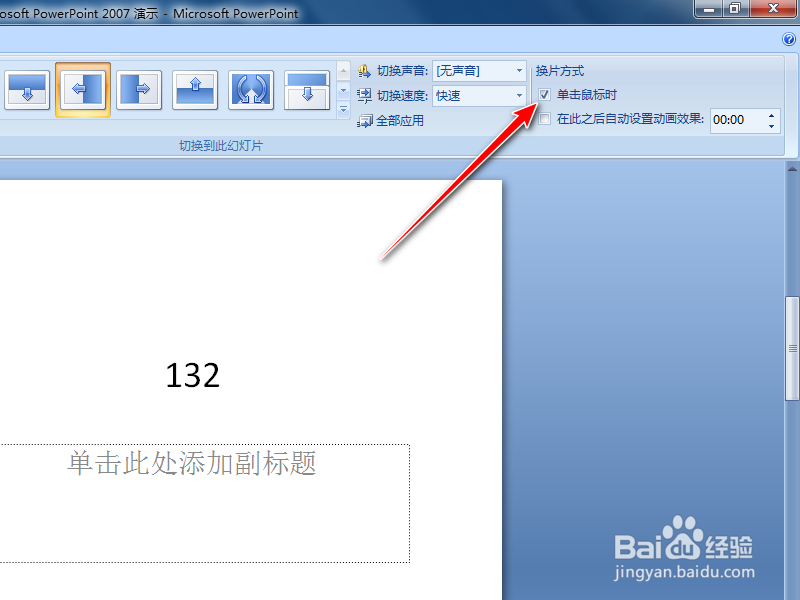
2、然后在最右侧【换片方式】下面,检查【单击鼠标时】前面的方框有没有对勾,如果没有就打上对勾,这样在单击鼠标时,就可以切换到下一页,
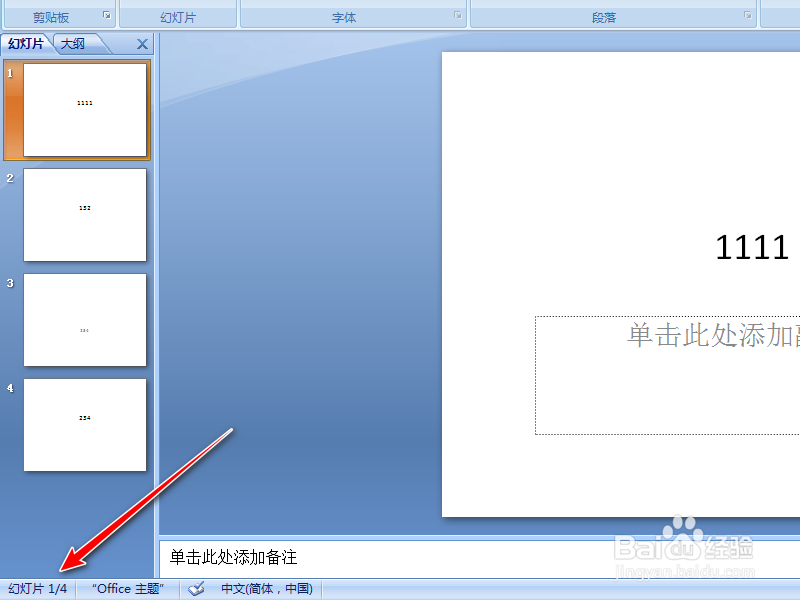
1、在检查这个设置时,需要确定幻灯片的页数,我们可以观察记住ppt最左下角有一个幻灯片页数,
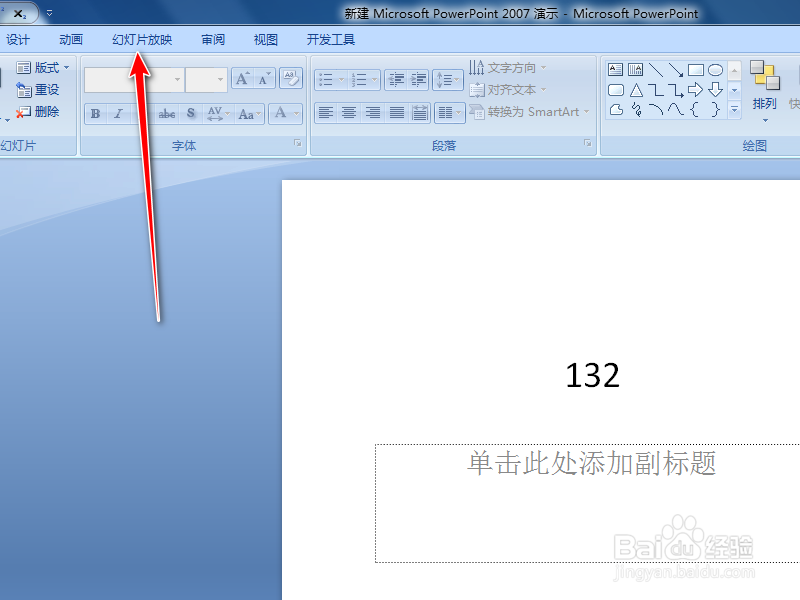
2、在工具栏中点击【幻灯片放映】选项,
3、接着在新的工具栏里面,我们选择【设置幻灯片放映】命令,
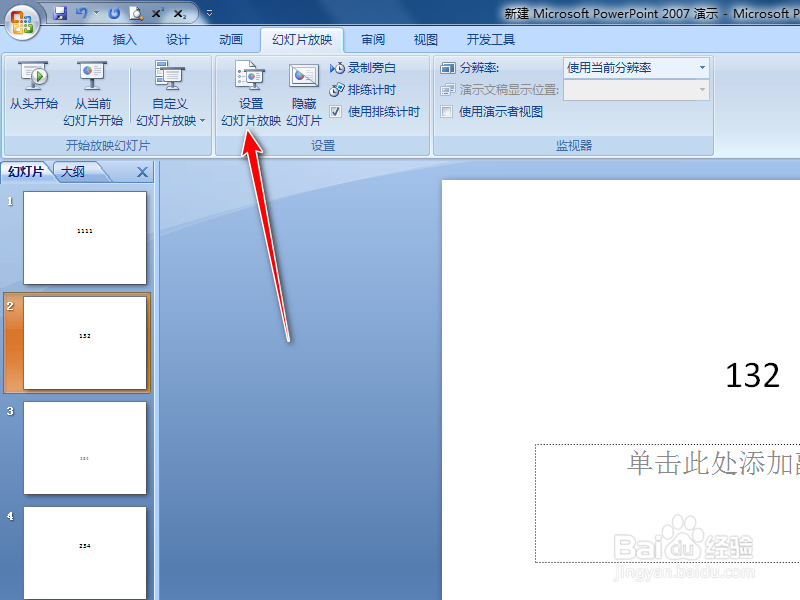
4、接着如图中红色线框框住的部分,【放映幻灯片】下面添上第1页和最后一页的页数,这样就可以从头播放至尾。

1、方法1:检查【换片方式】
1、在工具栏中点击【动画】选项卡,
2、检查【单击鼠标时】前面的方框有没有对勾,如果没有就打上对勾。
方法2:检查【设置幻灯片放映】
1、记住ppt最左下角有一个幻灯片页数,
2、在工具栏中点击【幻灯片放映】选项,
3、选择【设置幻灯片放映】命令,
4、【放映幻灯片】下面添上第1页和最后一页的页数。
