Excel如何拼接科室、疾病、类型?

 时间:2026-04-23 10:57:45

1、准备存放拼接科室、疾病、类型的单元格结构。

首先在Excel中准备好存放拼接科室、疾病、类型的单元格结构。

Excel如何拼接科室、疾病、类型?

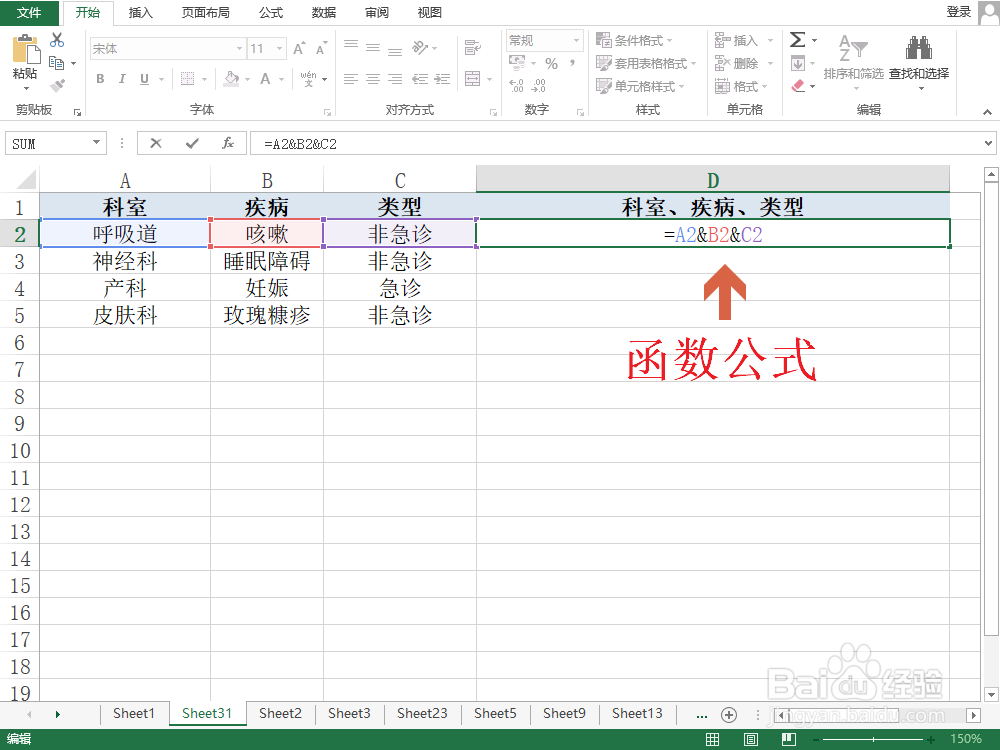
2、输入拼接科室、疾病、类型的函数公式。

选中D2单元格,输入用于拼接科室、疾病、类型的函数公式“=A2&B2&C2”。
Excel如何拼接科室、疾病、类型?

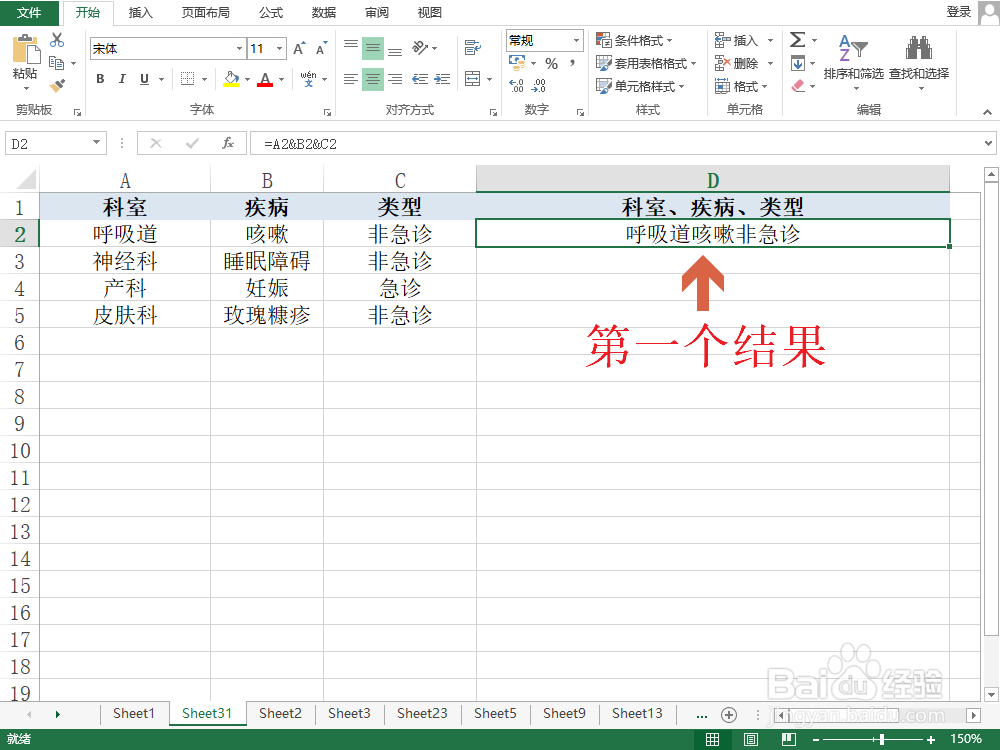
3、得到拼接科室、疾病、类型的第一个结果。

按下回车键Enter即可在D2单元格内得到拼接科室、疾病、类型的第一个计算结果。
Excel如何拼接科室、疾病、类型?

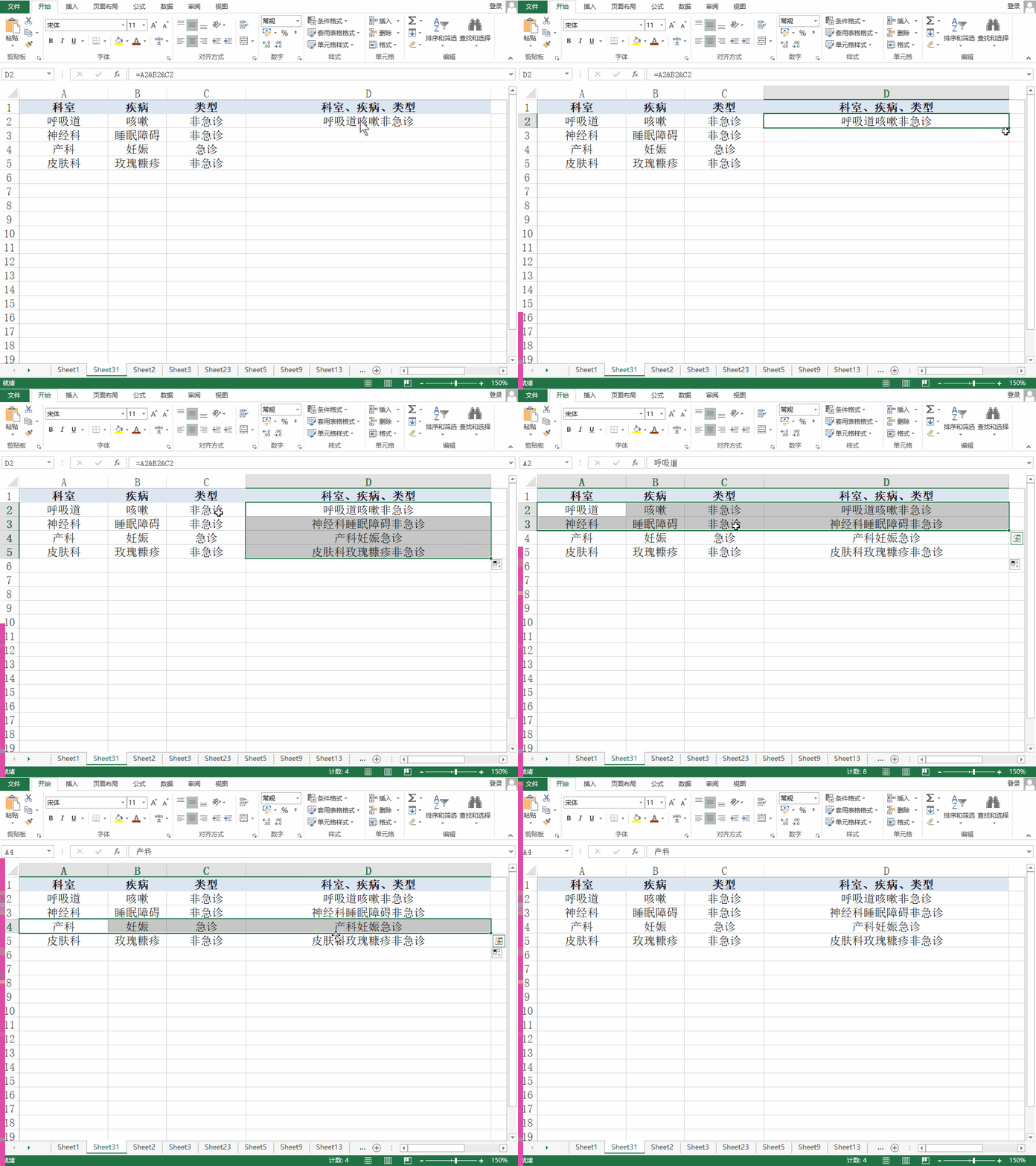
4、拉伸填充所有拼接科室、疾病、类型的结果。

点击D2单元格右下角的绿色实心方块,往下拖拽直至D5单元格松开鼠标。
Excel如何拼接科室、疾病、类型?

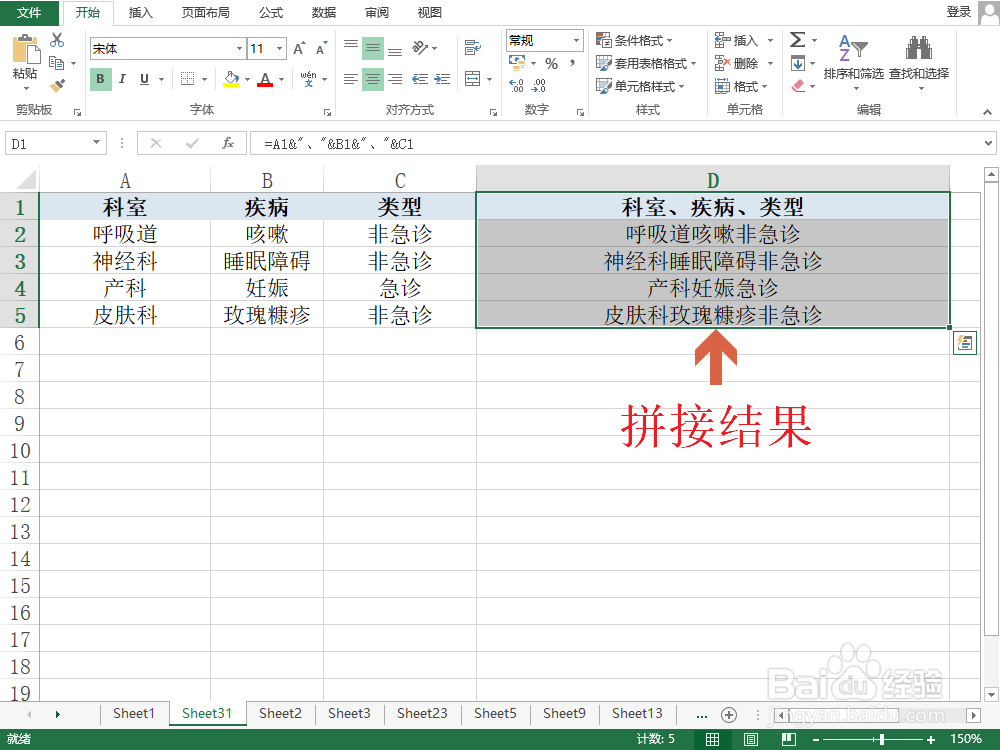
5、完成拼接科室、疾病、类型的拼接。

我们可以在D2:D5中看到拼接科室、疾病、类型的结果。

更多工作生活问题,参考如下教程:
Excel如何拼接科室、疾病、类型?

  • excel排序怎么设置两个条件
  • Excel如何规范文本输入
  • 在excel中如何做数据汇总
  • Excel多条件统计公式
  • EXCEL快速填入员工销售业绩表中相同内容
  • 热门搜索
    尊老爱幼手抄报 和谐校园手抄报 快乐暑假手抄报 抗战胜利手抄报 我的中国梦手抄报图片 2020鼠年手抄报 地震手抄报简单又漂亮 母亲节手抄报的内容 英语早餐手抄报 防震减灾手抄报图片