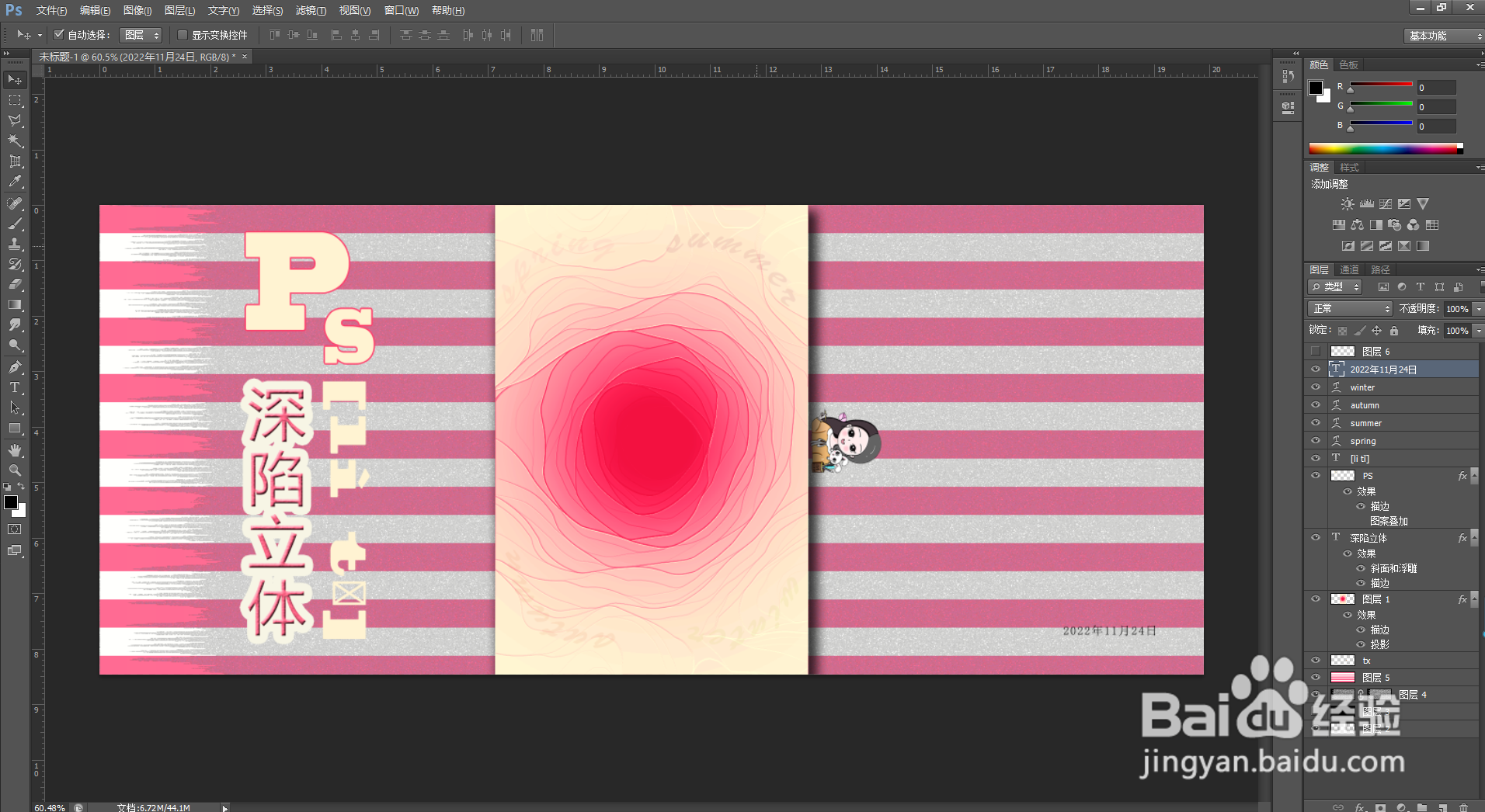
PS实用案例:“深陷立体”效果的制作方法

 时间:2024-10-14 18:57:10

1、我们在Photoshop软件中,新建长方形画布,按【Alt+Delete】填充黑色。
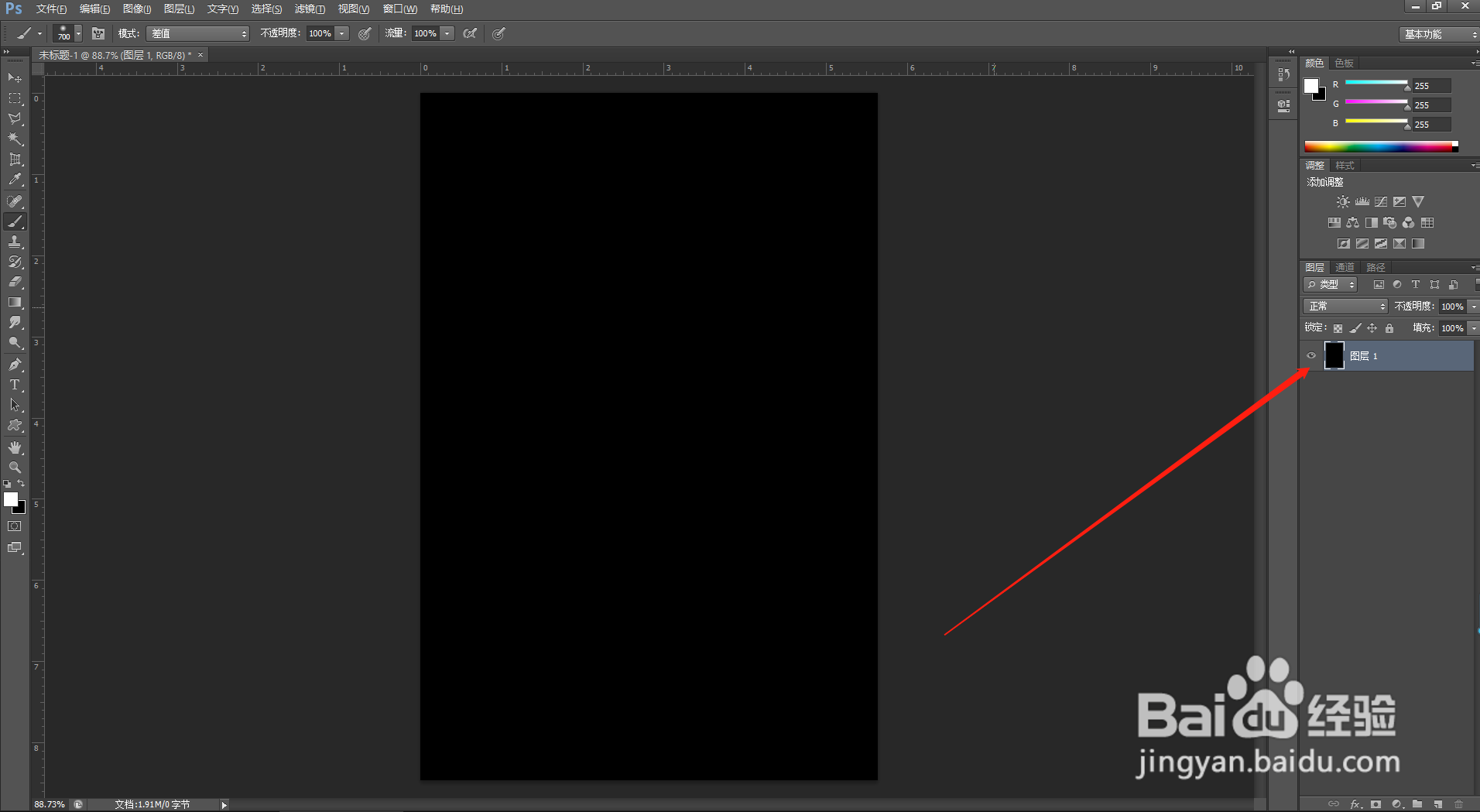
PS实用案例:“深陷立体”效果的制作方法

2、新建图层,用画笔画一个白色虚化的圆点。

PS实用案例:“深陷立体”效果的制作方法

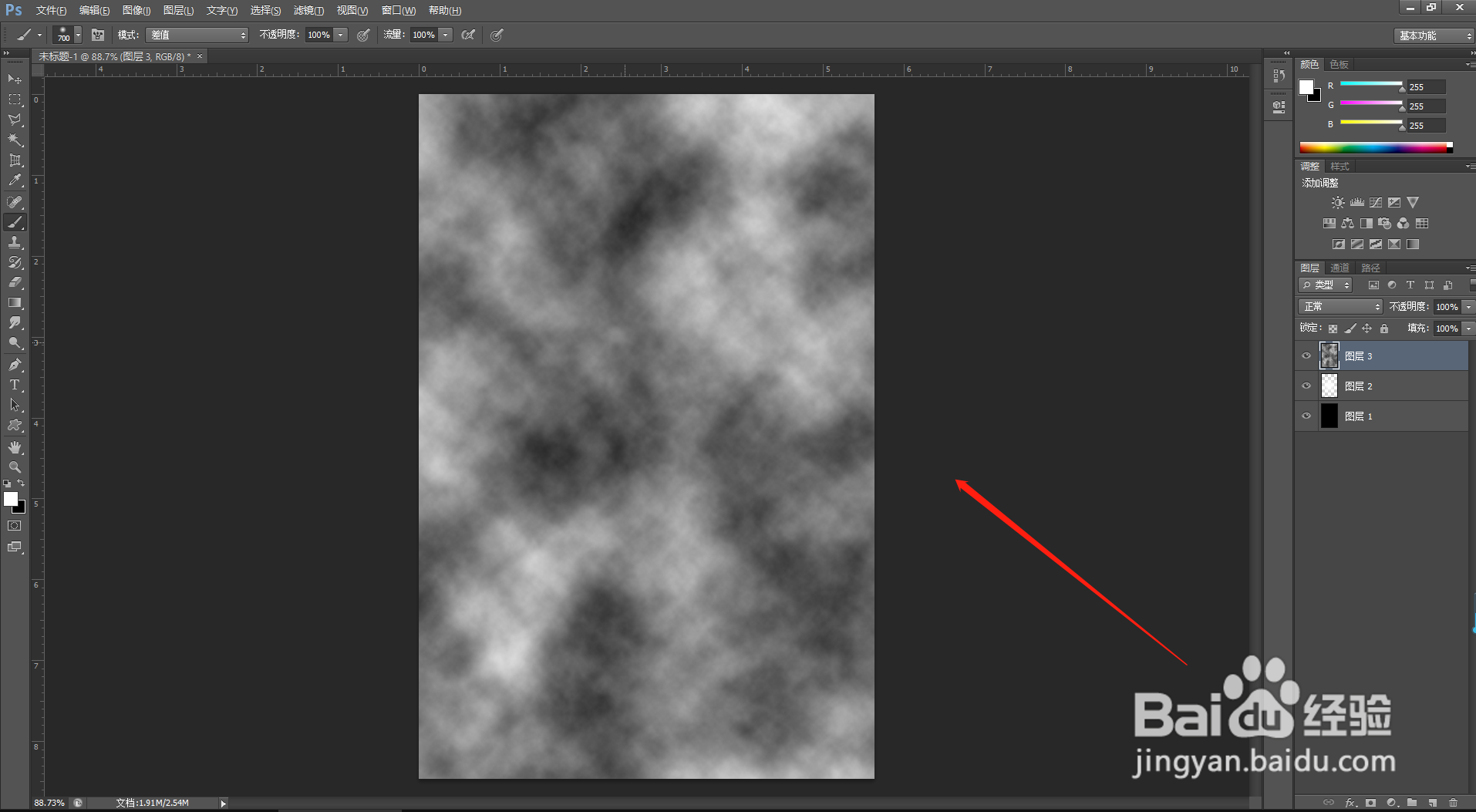
3、新建图层,选择【滤镜】-【渲染】-【云彩】。

PS实用案例:“深陷立体”效果的制作方法

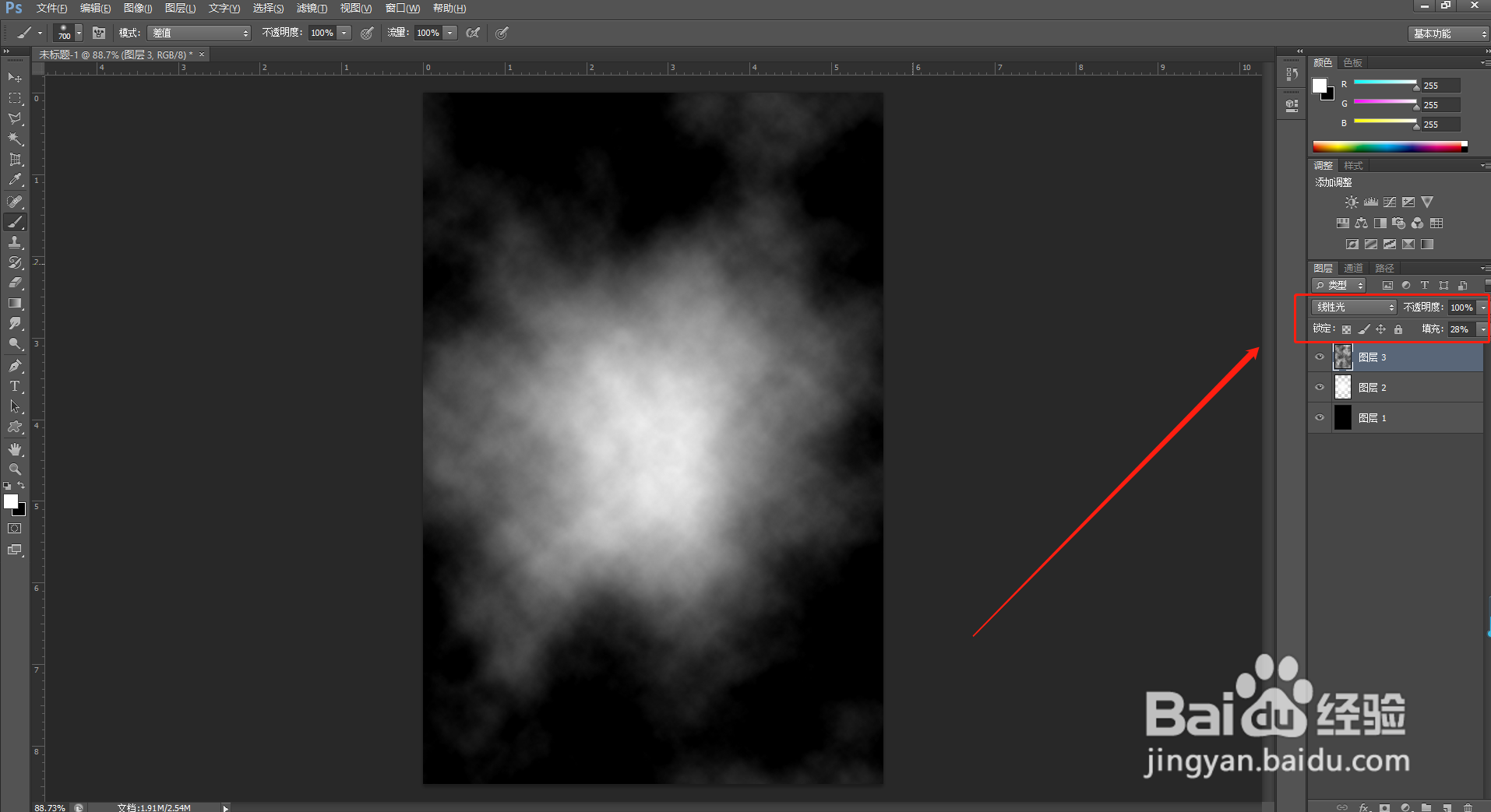
4、调低不透明度,图层混合模式调整为线性光。

PS实用案例:“深陷立体”效果的制作方法

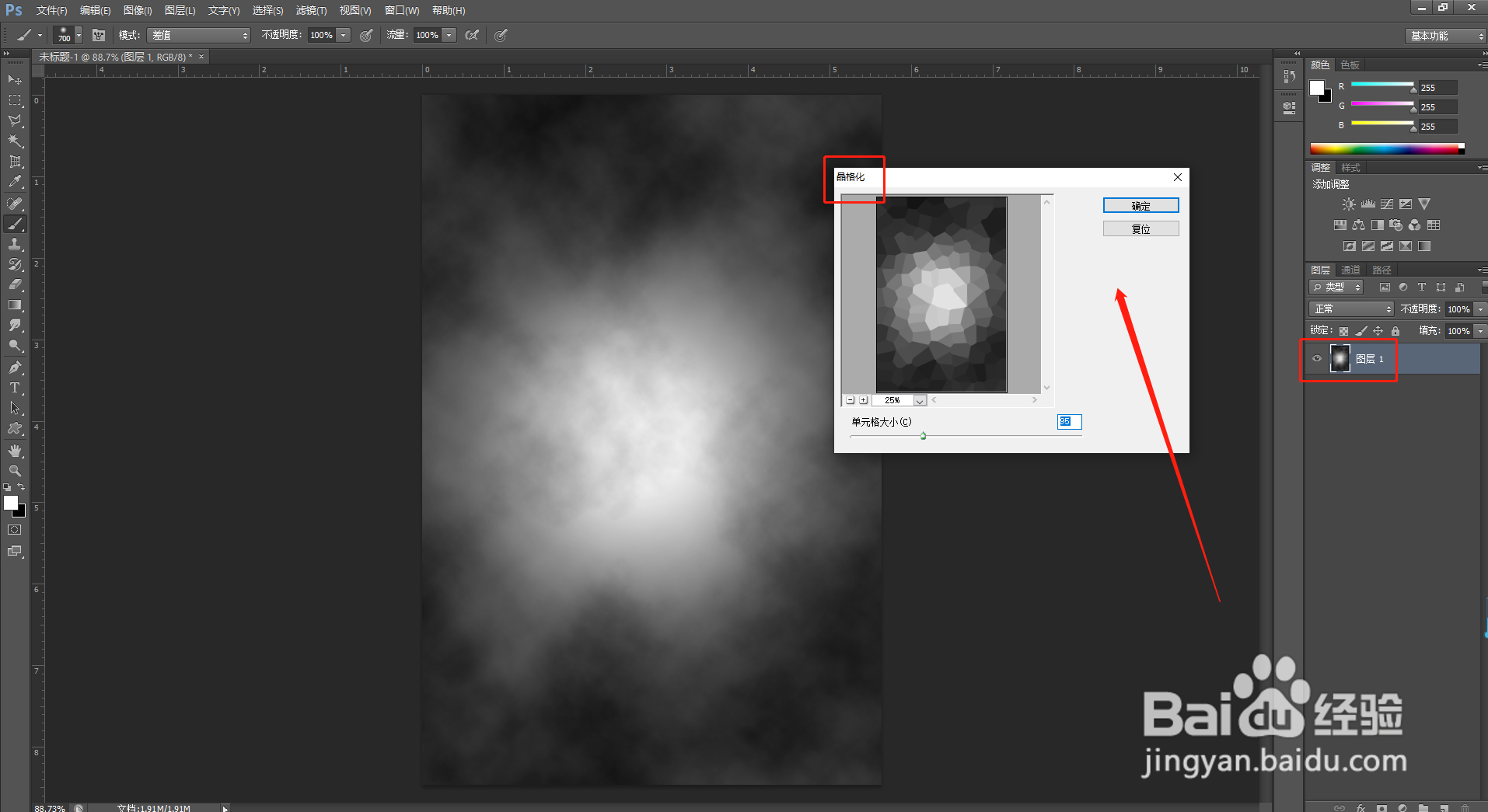
5、合并图层后,打开【滤镜】-【像素化】-【晶格化】,适当调整数值。

PS实用案例:“深陷立体”效果的制作方法

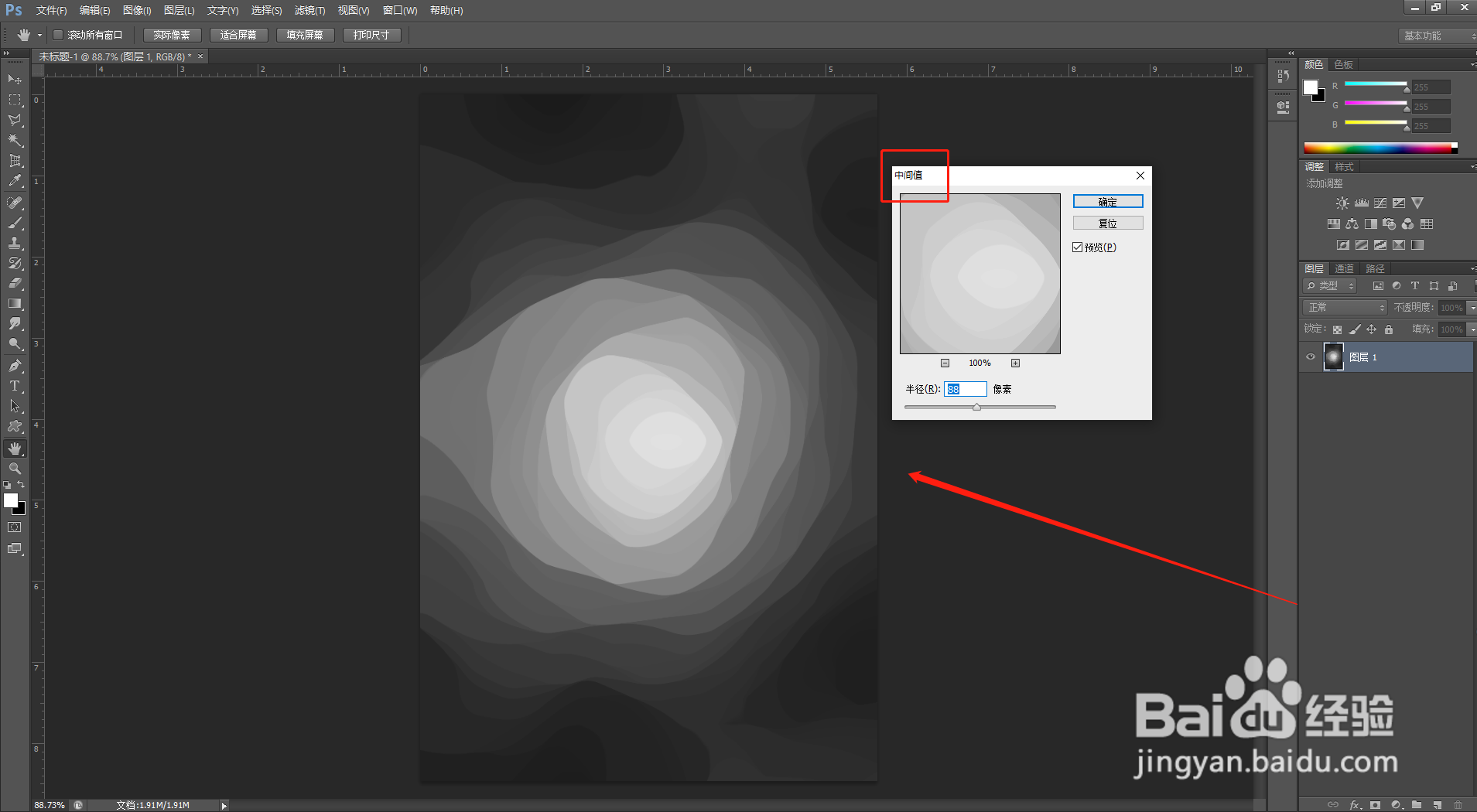
6、打开【滤镜】-【杂色】-【中间值】,适当调整大小。

PS实用案例:“深陷立体”效果的制作方法

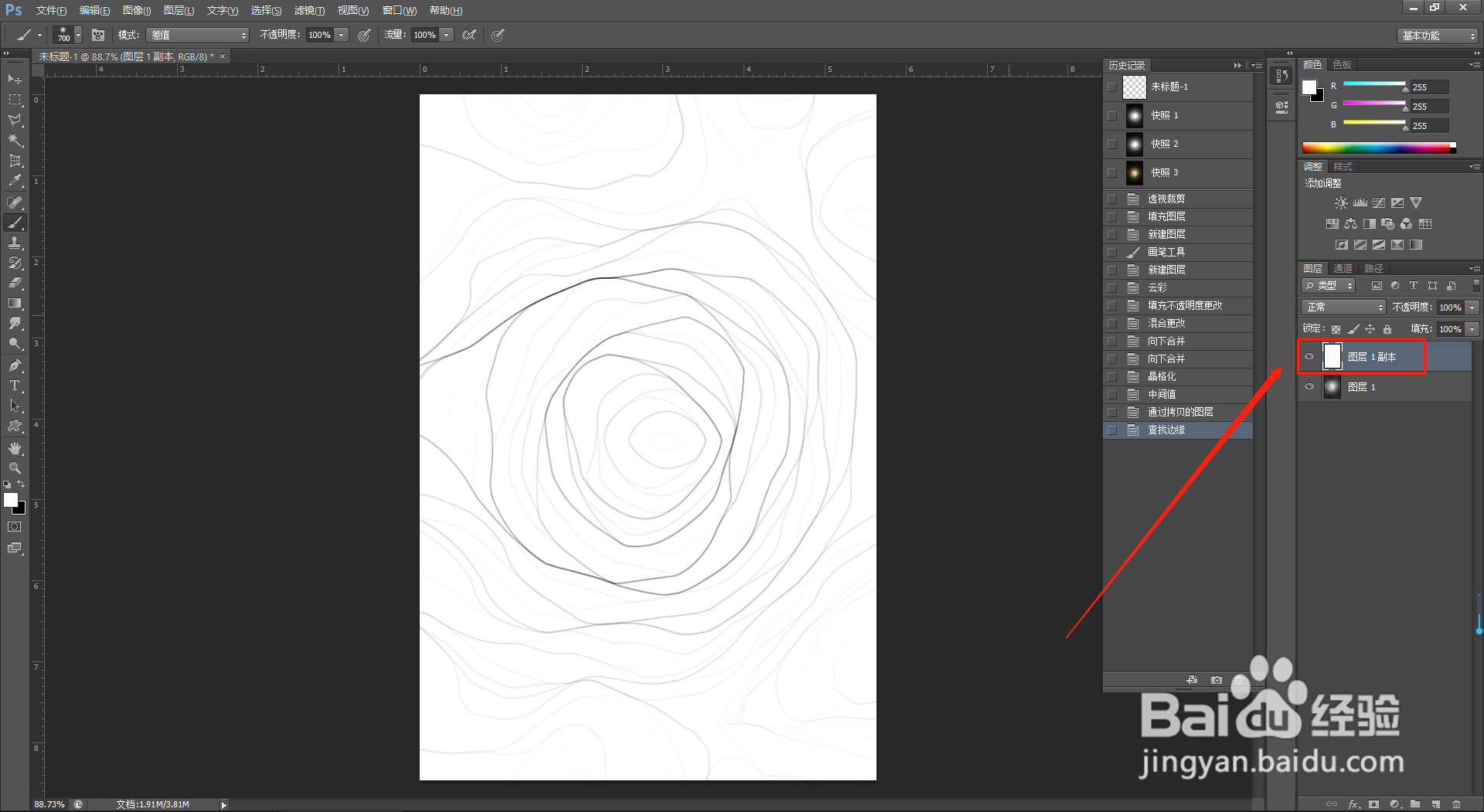
7、【Ctrl+J】复制图层后,打开【滤镜】-【风格化】-【查找边缘】。

PS实用案例:“深陷立体”效果的制作方法

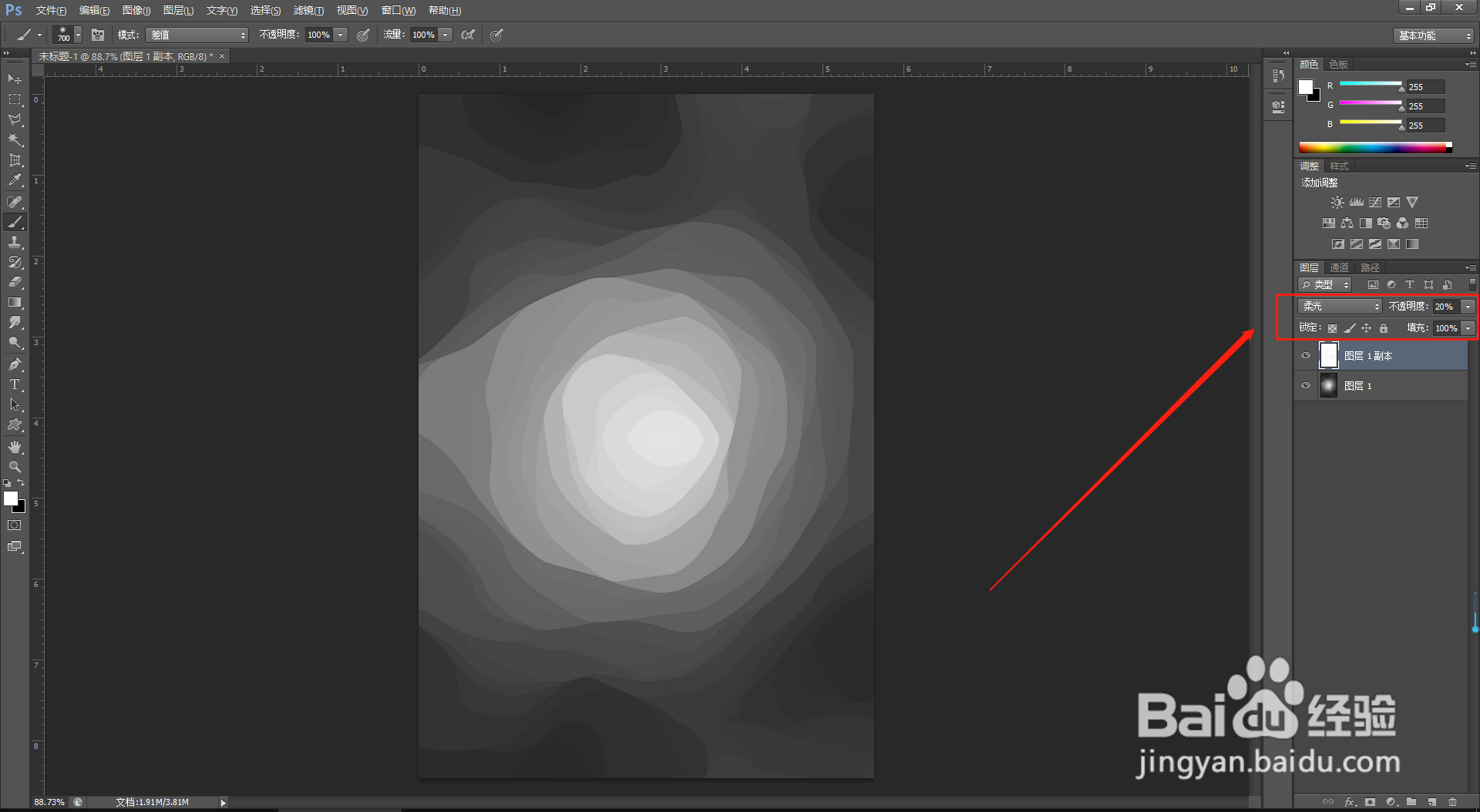
8、调低不透明度,图层混合模式调整为柔光。

PS实用案例:“深陷立体”效果的制作方法

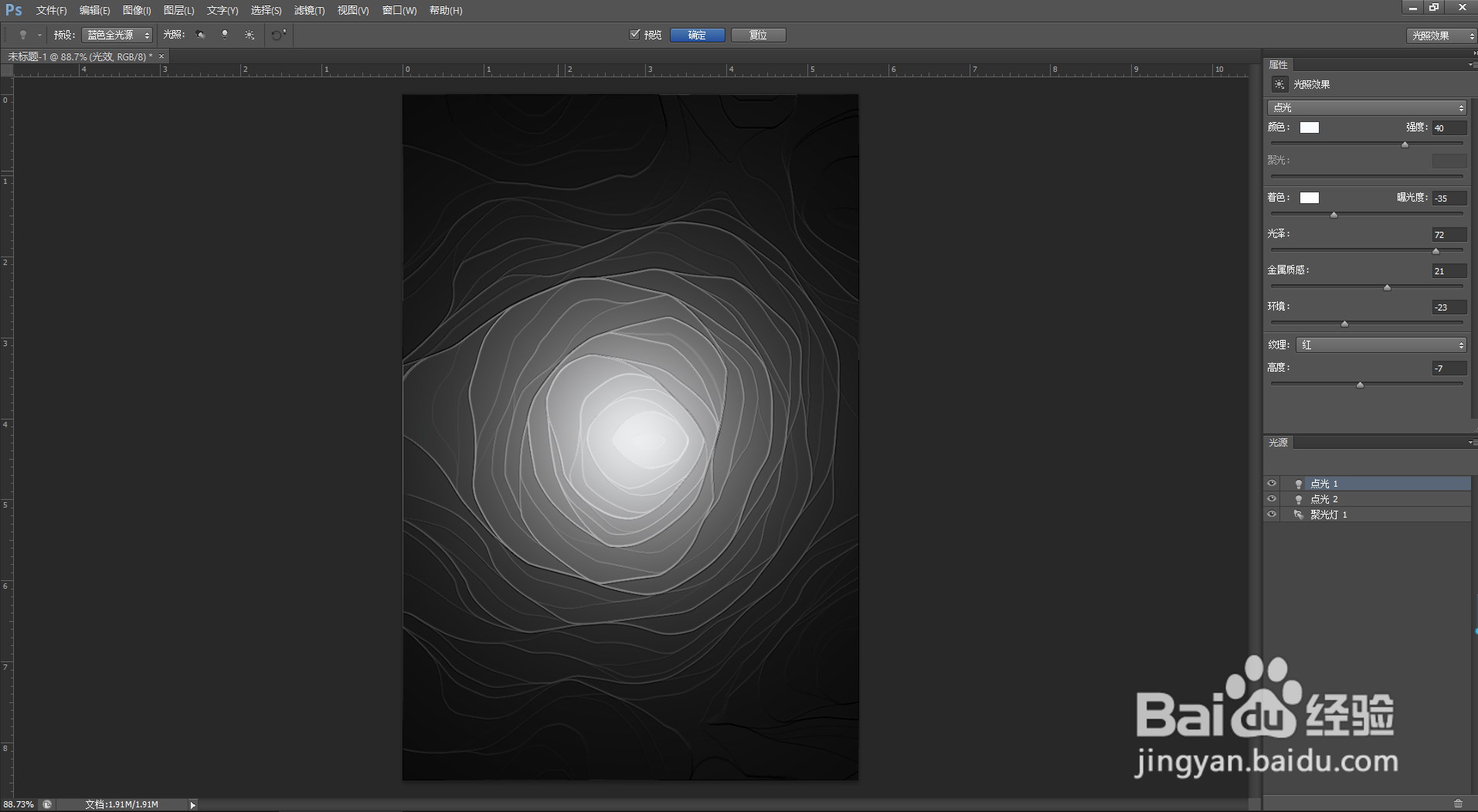
9、合并图层后,打开【滤镜】-【渲染】-【光照效果】,适当调整数值。

PS实用案例:“深陷立体”效果的制作方法

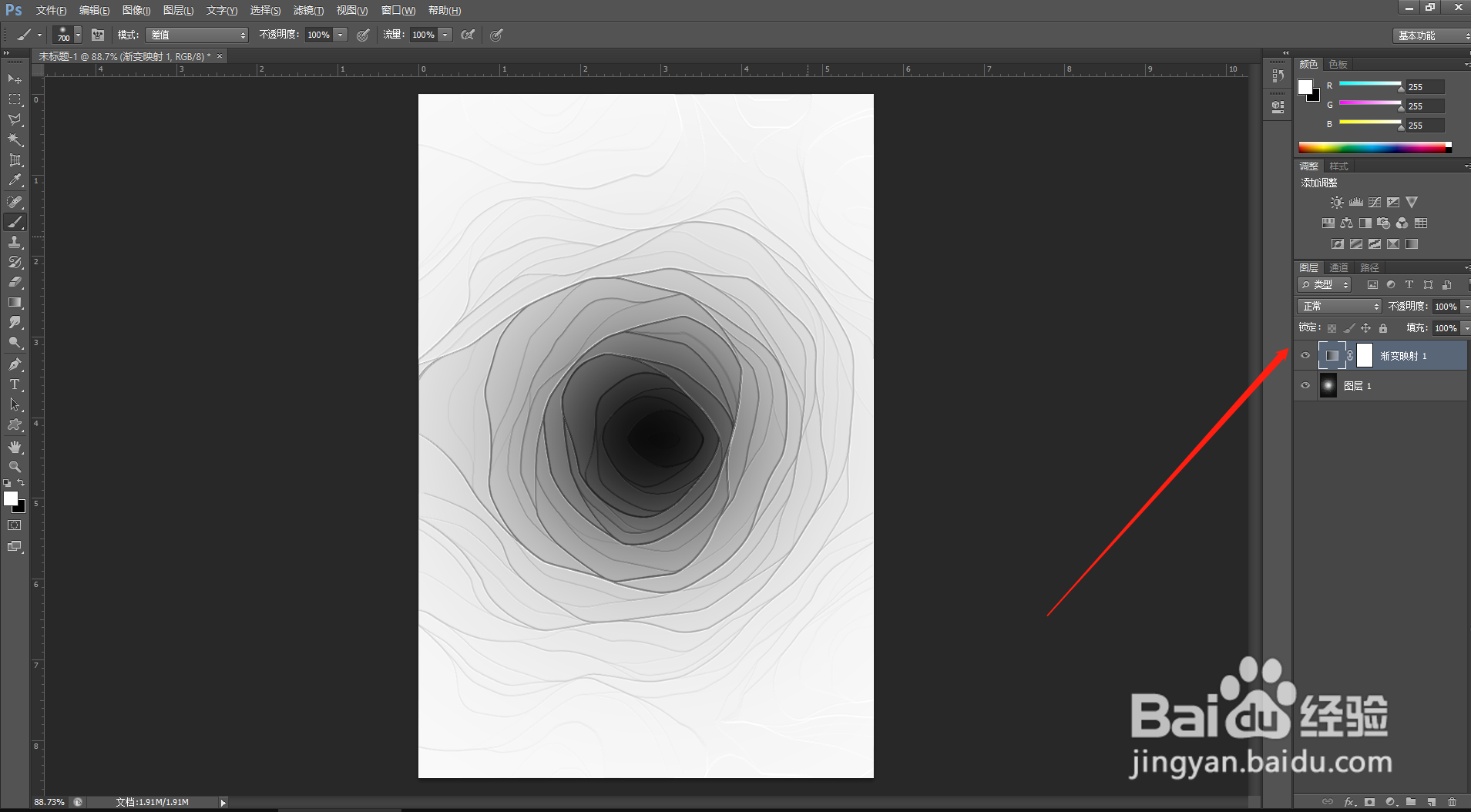
10、给图层添加渐变映射,调整颜色,效果就完成了。

PS实用案例:“深陷立体”效果的制作方法

11、再添加其他效果就可以制作出海报了。

PS实用案例:“深陷立体”效果的制作方法
  • Photoshop玻璃效果怎么做
  • PS制作文字倒影教程
  • PS如何制作投影?
  • Photoshop怎么制作放射光效果?
  • PS如何制作颗粒效果?
  • 热门搜索
    知法守法手抄报内容 关于健康的手抄报图片 小学生清明节的手抄报 美丽家园手抄报内容 运动手抄报 有关食品安全的手抄报 登革热手抄报 岭南文化手抄报 海底手抄报 海洋知识手抄报