PS合成有趣的草莓铅笔教程

 时间:2026-05-03 05:07:56

1、最终效果图预览

PS合成有趣的草莓铅笔教程

PS合成有趣的草莓铅笔教程

2、新建文档,宽度:800 px,高度:800 px,分辨率72px,点击确定。

PS合成有趣的草莓铅笔教程

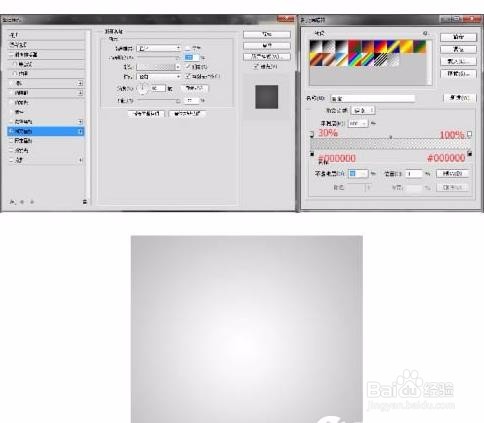
3、双击背景层转化为普通图层,给它加图层样式。

PS合成有趣的草莓铅笔教程

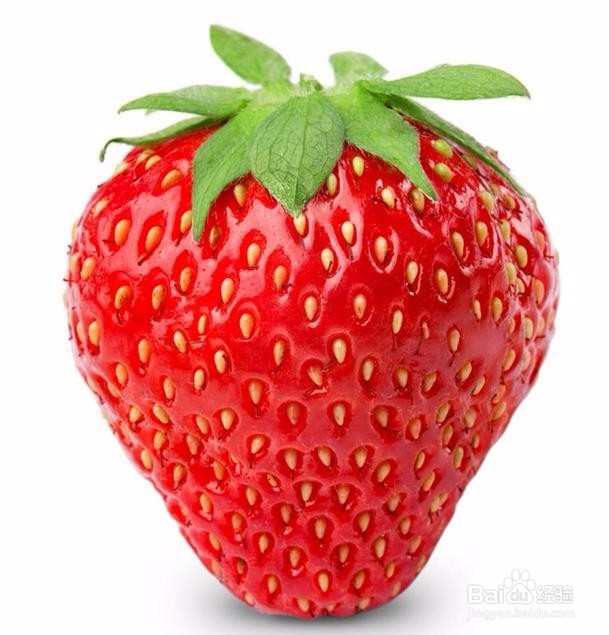
4、把草莓和铅笔分别拖到PS抠出来,抠完后拖到步骤1的新建文档里,分别命名铅笔图层。草莓图层。
PS合成有趣的草莓铅笔教程

PS合成有趣的草莓铅笔教程

5、扣出关键的部分

PS合成有趣的草莓铅笔教程

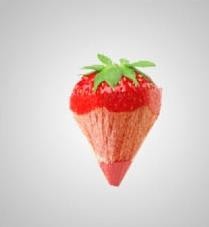
6、分别把抠好的草莓和铅笔图层转化为智能对象,调整好位置大小;铅笔图层在草莓图层之上,按Ctrl + T 对铅笔变形,符合草莓的形状。    
PS合成有趣的草莓铅笔教程

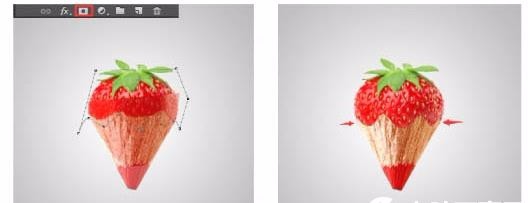
7、选中铅笔图层,使用钢笔工具在铅笔与草莓叠合的大概中间位置画波浪,画到你觉得完美的时候Ctrl + Enter建立选区,点击创建图层蒙版。
PS合成有趣的草莓铅笔教程

8、接下来我们要给草莓与铅笔的衔接波浪加一层厚度,也就是高光和阴影

PS合成有趣的草莓铅笔教程

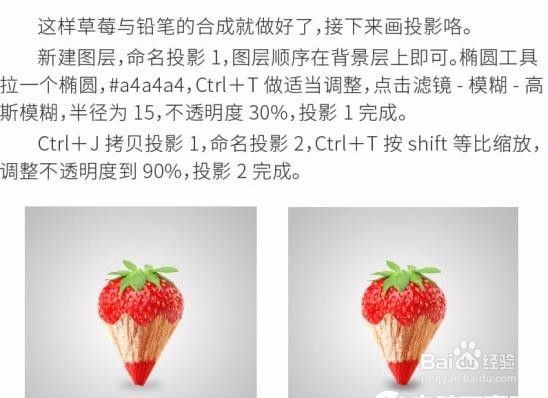
9、这样草莓与铅笔的合成就做好了,接下来画投影。

PS合成有趣的草莓铅笔教程

  • PS入门基础教程工具面板有哪些常用工具及快捷键
  • 在PS中如何变化选区内的图像
  • PS技巧大全:[40]PS抠图快速抠月亮
  • Photoshop中设置云彩
  • photoshop中怎么制作荷花
  • 热门搜索
    有关于环保的手抄报 关于读书手抄报资料 感恩主题手抄报 守法手抄报 道德手抄报 手抄报花边边框大全 壮族三月三手抄报 关于读书手抄报内容 热爱生命手抄报资料 熊猫手抄报