1、执行在菜单中“文件/打开”命令或按Ctrl+O键,打开素材
2、在“工具箱”中选择(多边形套索工具),设置“属性栏”中的“羽化”为1,在老鼠头上单击创建选区的第一点
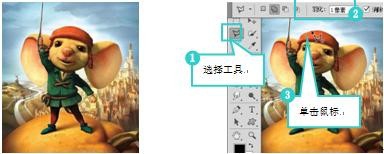
3、老鼠的边缘单击创建选区
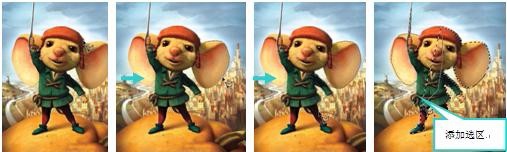
4、整个选区创建完成后,

5、使用(移动工具)将选区内的图像拖动到“过山车”文档中,将老鼠移到相应位置

6、选择(加深工具),设置画笔大小为23、“范围”为“中间调”、“曝光度”为50%

7、选择“背景”图层,使用(加深工具)在老鼠脚底处进行涂抹
8、在两只脚底处进行涂抹

时间:2026-04-23 09:00:29
1、执行在菜单中“文件/打开”命令或按Ctrl+O键,打开素材
2、在“工具箱”中选择(多边形套索工具),设置“属性栏”中的“羽化”为1,在老鼠头上单击创建选区的第一点
3、老鼠的边缘单击创建选区
4、整个选区创建完成后,
5、使用(移动工具)将选区内的图像拖动到“过山车”文档中,将老鼠移到相应位置
6、选择(加深工具),设置画笔大小为23、“范围”为“中间调”、“曝光度”为50%
7、选择“背景”图层,使用(加深工具)在老鼠脚底处进行涂抹
8、在两只脚底处进行涂抹
