网维大师安装教程

 时间:2026-02-14 08:46:12

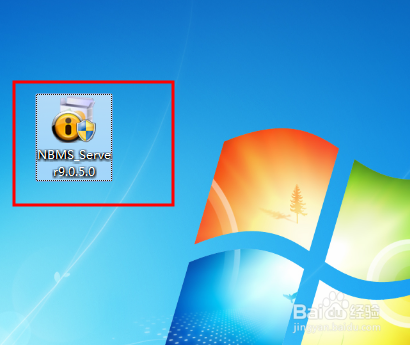
1、首先就是下载网维大师安装包 如图所示
网维大师安装教程

2、双击运行安装包程序  打开安装向导界面 点击下一步

网维大师安装教程

3、阅读协议许可 认真阅读哦  然后点击我同意按钮

网维大师安装教程

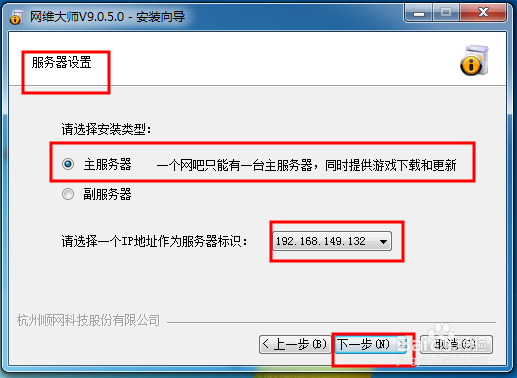
4、这里是服务配置 根据你的情况选择主或者副服务器 选择IP 默认本机

网维大师安装教程

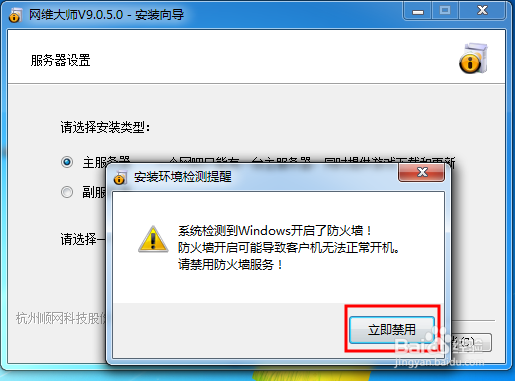
5、点击下一步会出现警告提示 这个根据时候我们根据要求先把防火墙关了  安装好之后在开启即可
网维大师安装教程

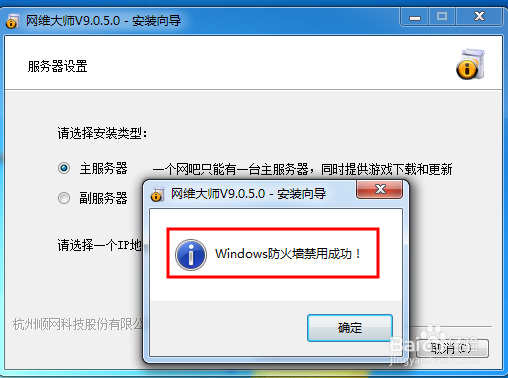
6、这里是提示防火墙已经关闭  尽量不要去上网哦

网维大师安装教程

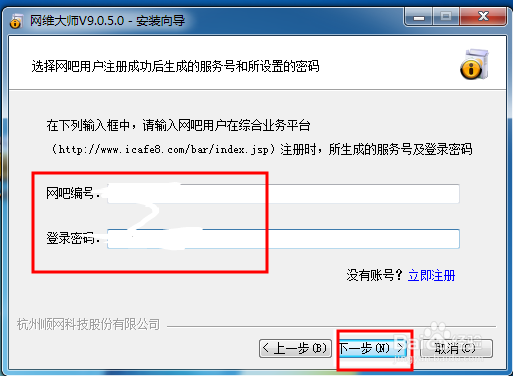
7、然后输入认证信息即编号和密码 点击下一步

网维大师安装教程

8、选择安装目录路径 可以点击浏览手动选择文件夹  然后点击安装

网维大师安装教程

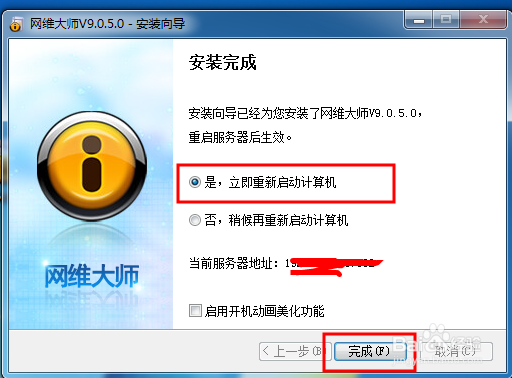
9、等待几分钟 安装工作完成 如果Windows没有其他任务建议直接重启系统 已完成安装 
网维大师安装教程

  • Windows10天气怎么更改启动位置(默认位置)?
  • windows10LTSC企业版没有软件商店的问题
  • u盘制作启动盘失败
  • 怎样使用老毛桃mhdd工具进行磁盘坏道检测
  • Windows 10系统修改磁盘缓存空间的两种方法
  • 热门搜索
    手抄报小装饰 手抄报花边图案大全 杜绝浪费手抄报 植树节英语手抄报内容 绿色出行齐步走手抄报 关于爱读书的手抄报 手抄报花边难又漂亮 电子手抄报背景 卫生城市手抄报 科学小知识手抄报