wps表格中表格如何“垂直居中”对齐

 时间:2026-02-14 20:53:29

1、新建一篇wps表格。如下所示:

wps表格中表格如何“垂直居中”对齐

2、在wps表格中制作一份表格作为示例。如下图:

wps表格中表格如何“垂直居中”对齐

3、点击wps表格中的“开始”工具栏。如下图:

wps表格中表格如何“垂直居中”对齐

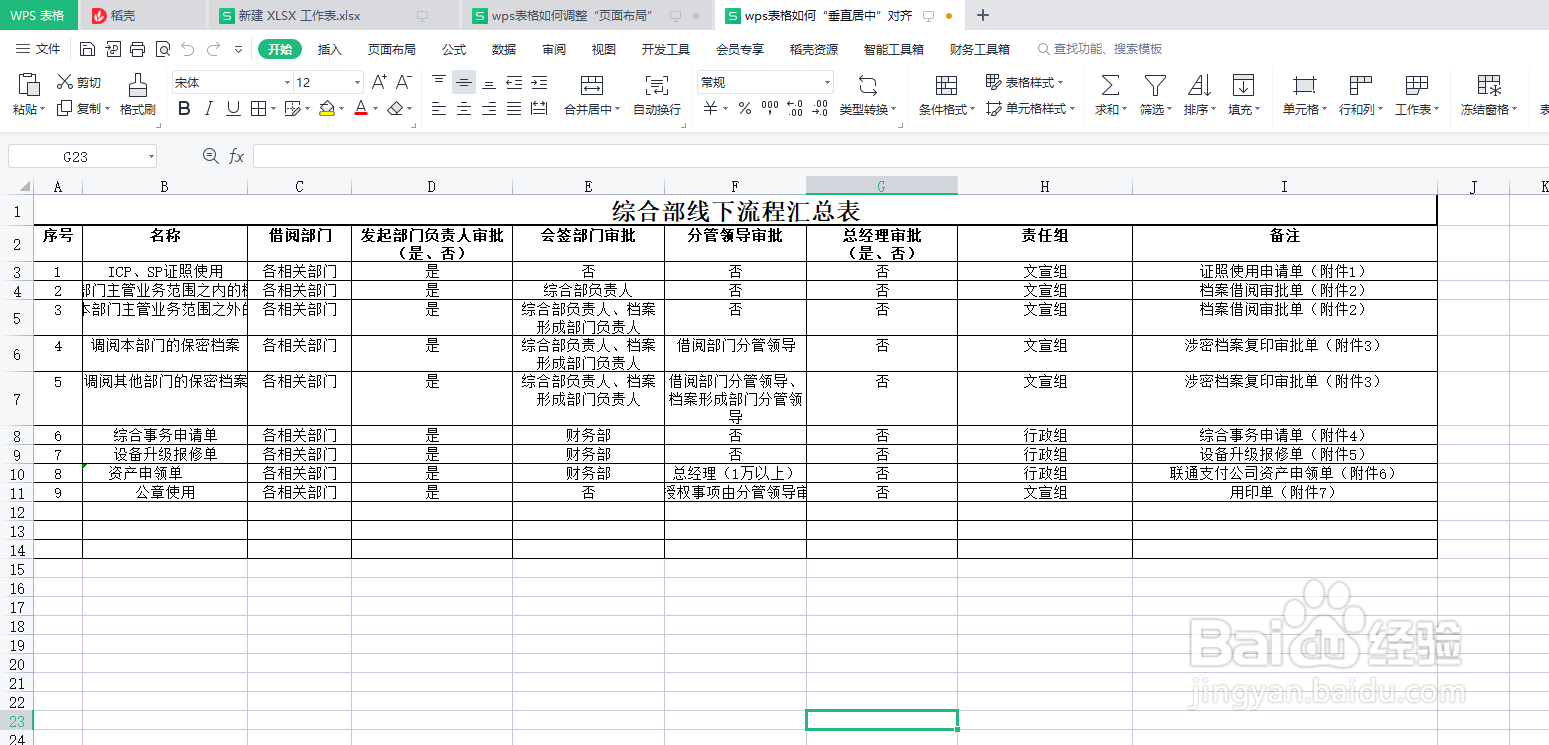
4、选中wps表格中表格区域,并点击“开始”工具栏中的“垂直居中对齐”。如下图:

wps表格中表格如何“垂直居中”对齐

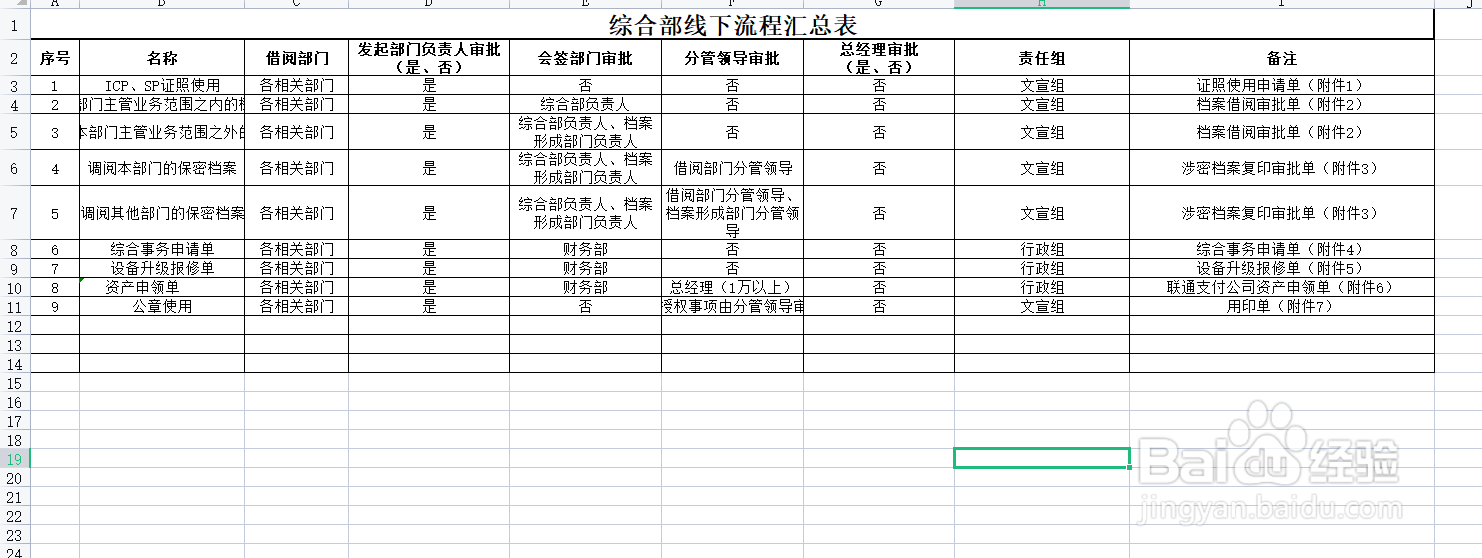
5、我们查看一下wps表格中表格区域“垂直居中”对齐后的效果。如下图:

wps表格中表格如何“垂直居中”对齐

6、总结:wps表格中表格如何“垂直居中”对齐

(1)新建一篇wps表格

(2)在wps表格中制作一份表格作为示例

(3)点击wps表格中的“开始”工具栏

(4)选中wps表格中表格区域,并点击“开始”工具栏中的“垂直居中对齐”

(5)查看wps表格中表格区域“垂直居中”对齐后的效果

  • WPS文档中的表格水平居中怎么设置
  • wps水平居中在哪
  • 如何将WPS文档中的内容水平居中对齐?
  • WPS表格内容如何设置垂直居中
  • 怎样设置wps表格水平居中?
  • 热门搜索
    天下国家手抄报 语文手抄报内容 世界无烟日手抄报 关于水的手抄报 关于疫情的手抄报 植树节手抄报简单 向国旗敬礼手抄报 昆虫记手抄报 安全教育手抄报图片简单又漂亮 有趣的汉字手抄报