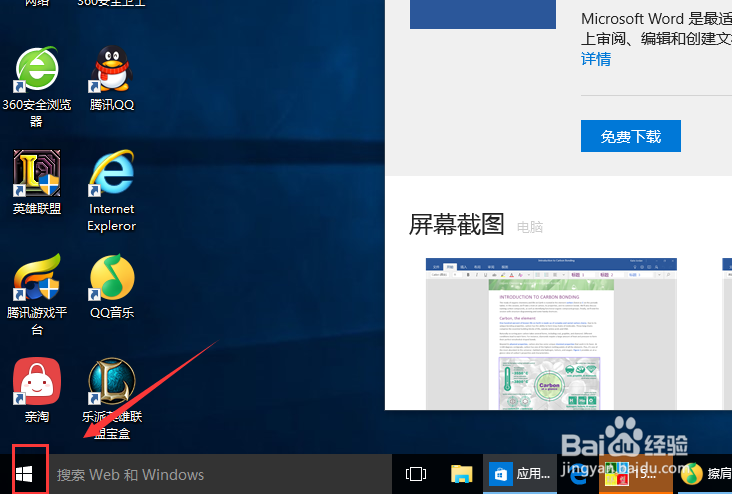
1、首先我们点击界面上的开始按钮,或者键盘上的windows按钮进入开始菜单。
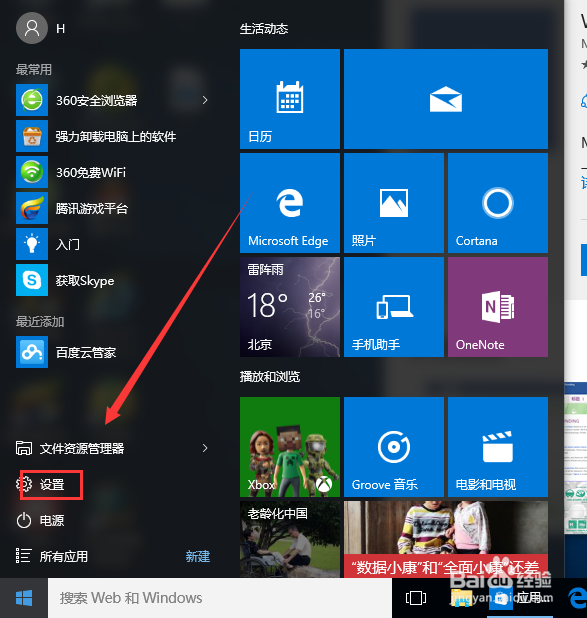
2、点击设置选项,进入设置界面。
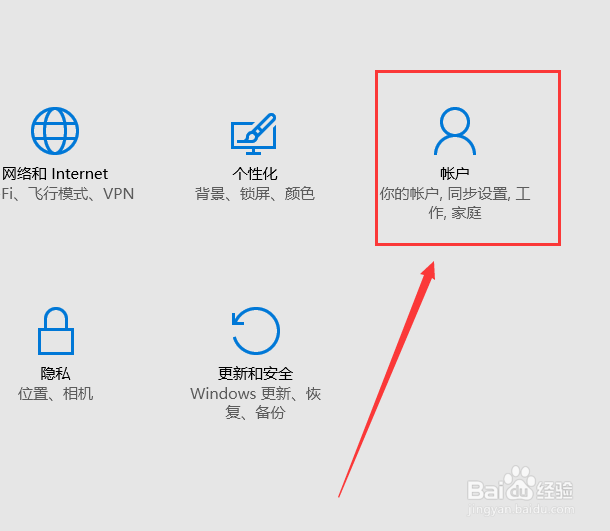
3、然后在设置界面我们找到账户选项,在这个设置里面可以设置自己账户相关的选项。
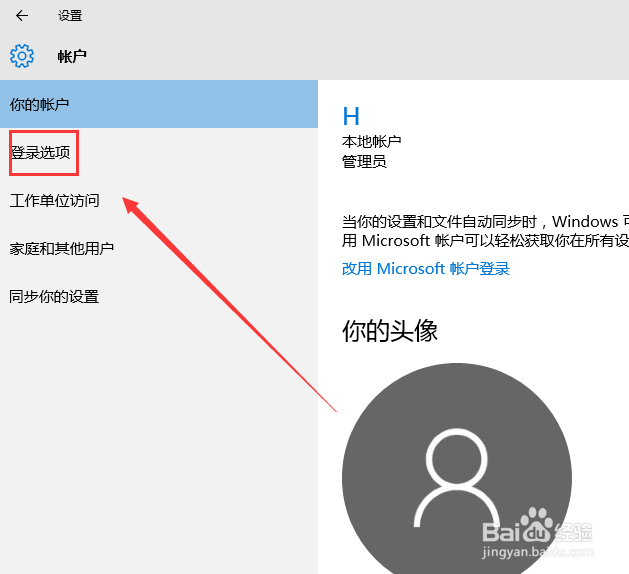
4、然后我们可以看到第二项是登录选项,我们用鼠标点击它。
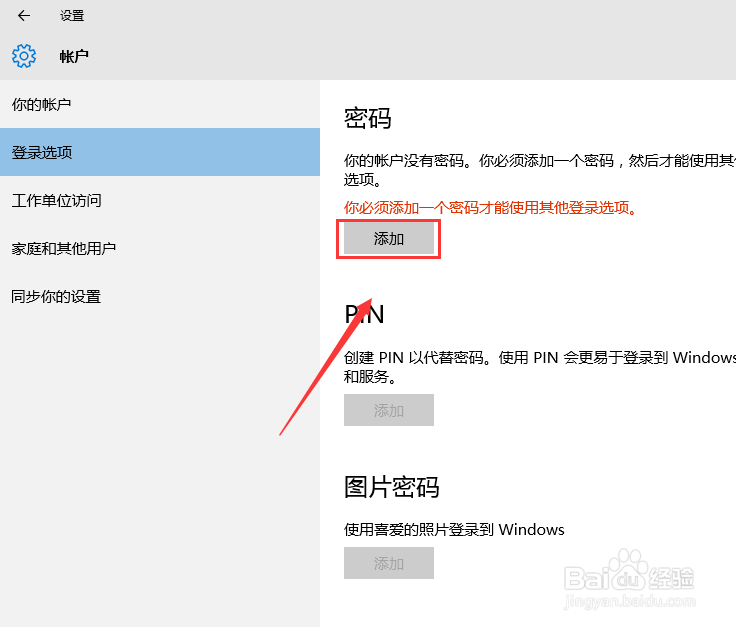
5、然后密码选项哪里点击添加选项,设置自己的密码。
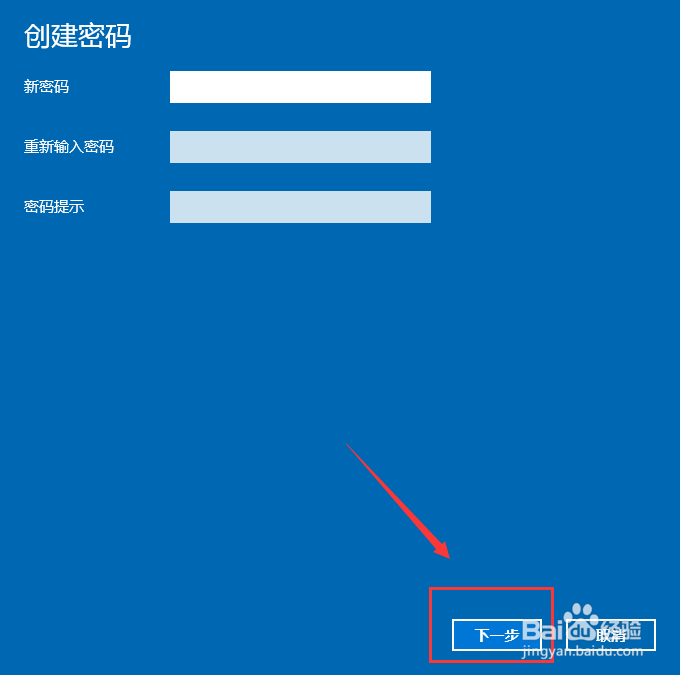
6、在这里我们设置新密码,然后重新输入一次新密码,然后输入密码提示点击下一步就可以了。
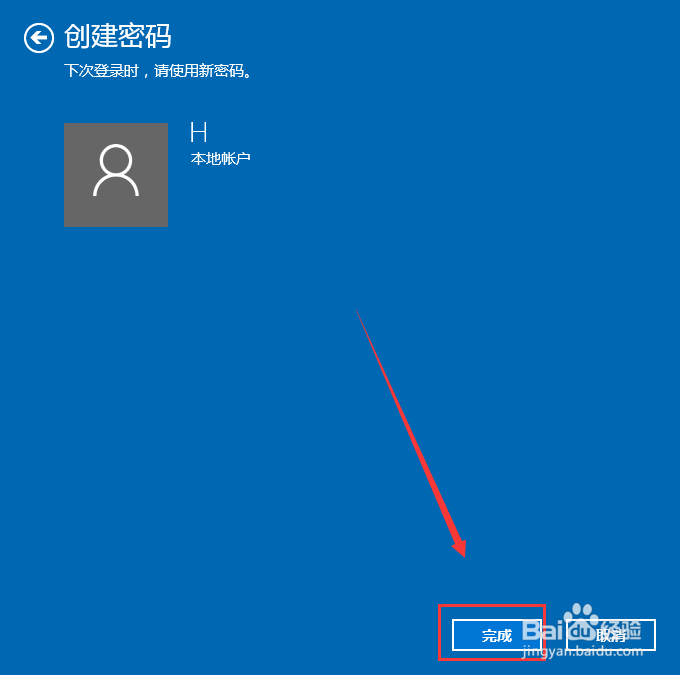
7、最后点击完成就好了。
时间:2026-05-13 08:52:25
1、首先我们点击界面上的开始按钮,或者键盘上的windows按钮进入开始菜单。
2、点击设置选项,进入设置界面。
3、然后在设置界面我们找到账户选项,在这个设置里面可以设置自己账户相关的选项。
4、然后我们可以看到第二项是登录选项,我们用鼠标点击它。
5、然后密码选项哪里点击添加选项,设置自己的密码。
6、在这里我们设置新密码,然后重新输入一次新密码,然后输入密码提示点击下一步就可以了。
7、最后点击完成就好了。
