1、我们点击左下角的开始菜单,点击之后弹出页面点击设置。

2、进入到设置页面之后我们可以输入图标或打开图标进行查找相关设置。

3、查找到了结果之后我们看到有一个打开或者关闭系统图标的地方。
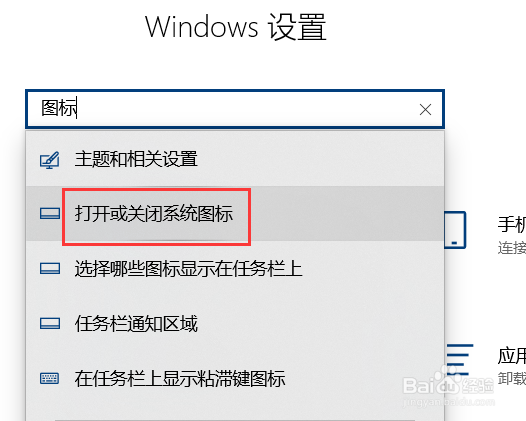
4、如果你的系统没有开启这个查找功能的话可以在主页下点击个性化设置

5、在个性化的设置下面我们看到有一个任务栏的地方。

6、在这个任务栏的下面我们就可以看到有一个打开或者关闭系统图标了。

7、在打开或者关闭图标的列表下我们找到电池的图标选择开启就可以了。

时间:2026-05-07 10:14:39
1、我们点击左下角的开始菜单,点击之后弹出页面点击设置。
2、进入到设置页面之后我们可以输入图标或打开图标进行查找相关设置。
3、查找到了结果之后我们看到有一个打开或者关闭系统图标的地方。
4、如果你的系统没有开启这个查找功能的话可以在主页下点击个性化设置
5、在个性化的设置下面我们看到有一个任务栏的地方。
6、在这个任务栏的下面我们就可以看到有一个打开或者关闭系统图标了。
7、在打开或者关闭图标的列表下我们找到电池的图标选择开启就可以了。
