Word2010 如何拆分单元格、绘制斜线表头?

 时间:2026-02-14 23:01:00

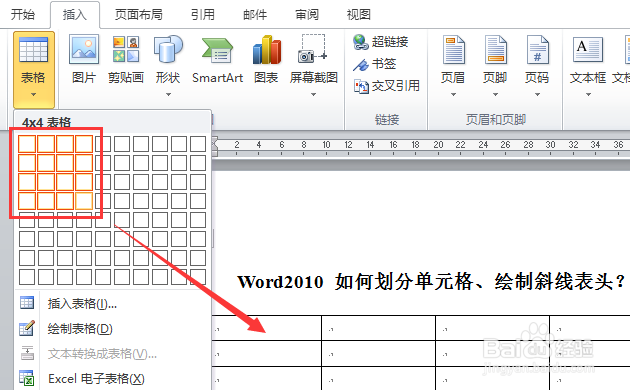
1、首先,我们在需要插入表格的地方单击光标,点选“插入”选项卡下“表格”选项,然后拖动鼠标选择需要插入的表格的大小和格数,如图所示。
Word2010 如何拆分单元格、绘制斜线表头?

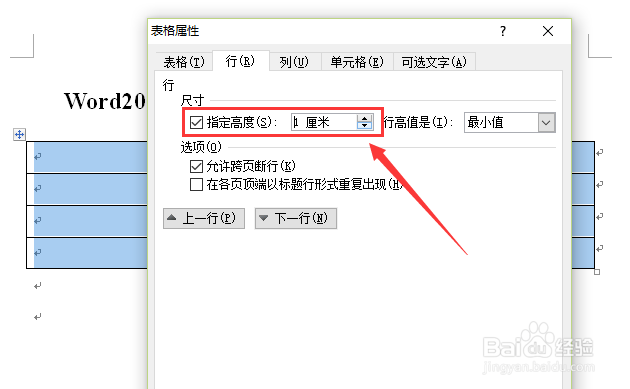
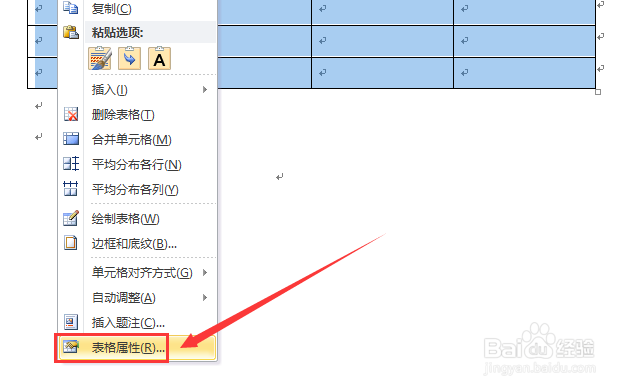
2、表格插入完成后,就要进行属性设置。点选所有表格,单击右键,选择“表格属性”选项,将表格高度调整到合适的大小,如图所示。
Word2010 如何拆分单元格、绘制斜线表头?

Word2010 如何拆分单元格、绘制斜线表头?

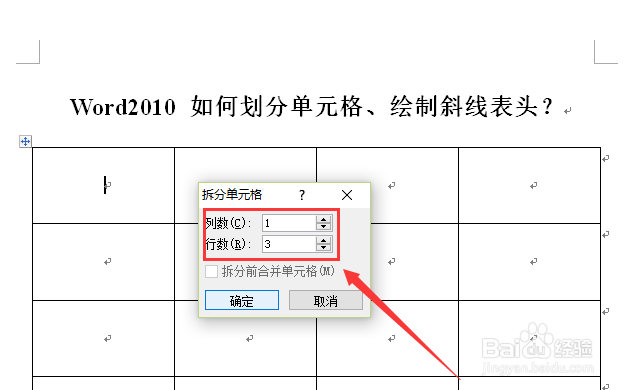
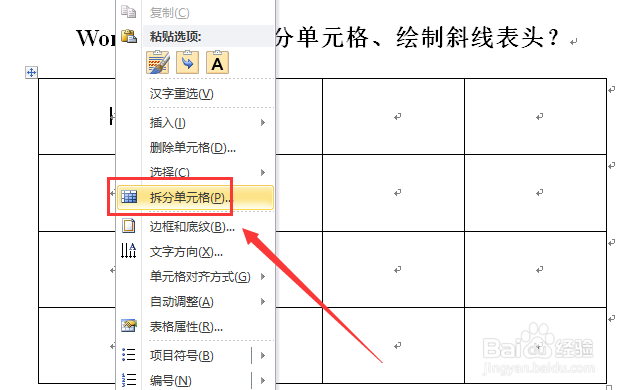
3、接着,点击想要拆分的单元格,再单击鼠标右键,选择“拆分单元格”选项,根据自己的需要将单元格拆分为想要的样式,如图所示。
Word2010 如何拆分单元格、绘制斜线表头?

Word2010 如何拆分单元格、绘制斜线表头?

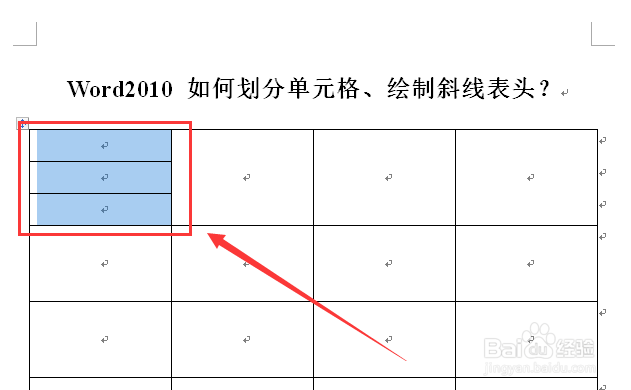
4、拆分好的单元格如下图所示。

Word2010 如何拆分单元格、绘制斜线表头?

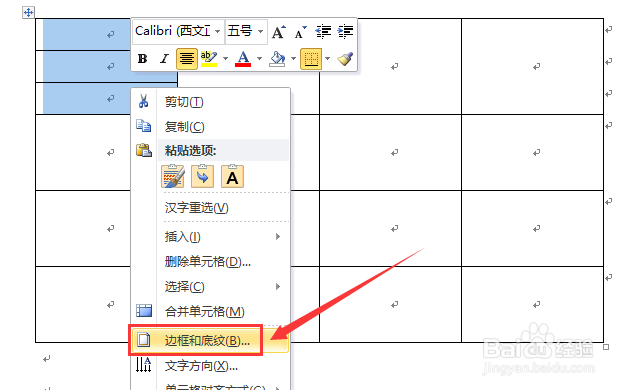
5、接着,为了设置斜线表头,我们选中刚刚拆分的三行表格,单击鼠标右键,选择“边框和底线”选项,将其中间部分的“横线”去掉,如图所示。
Word2010 如何拆分单元格、绘制斜线表头?

Word2010 如何拆分单元格、绘制斜线表头?

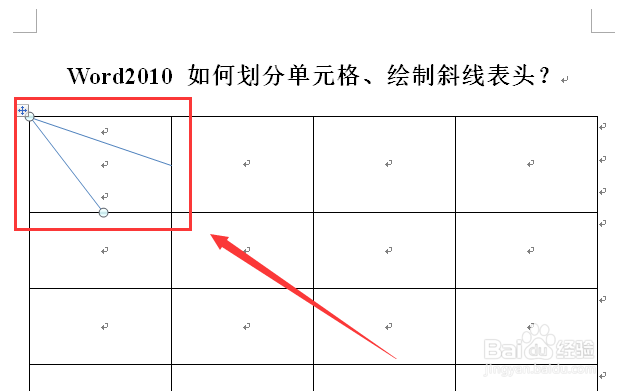
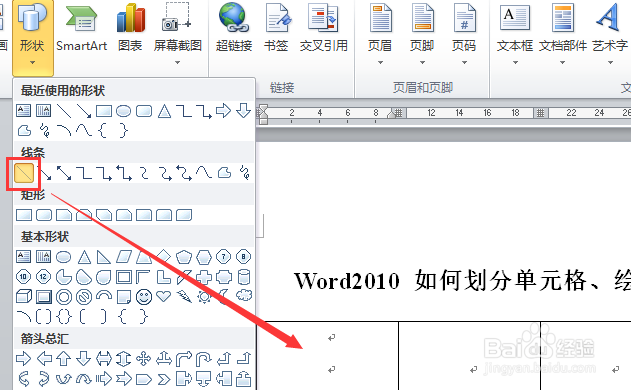
6、这时候,我们选择“插入”选项卡中“形状”-“直线”工具,在表头中绘制两条斜线,如图所示。
Word2010 如何拆分单元格、绘制斜线表头?

Word2010 如何拆分单元格、绘制斜线表头?

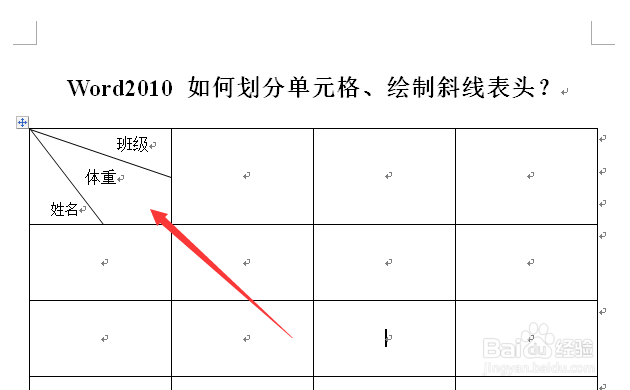
7、由于此处其实是三个小单元格,因此可以自由输入文字,并改变横排位置,如图所示。这样,我们的斜线表头就绘制完成了。
Word2010 如何拆分单元格、绘制斜线表头?

  • 怎样在word文档的表格中(快速)插入行
  • 如何合并单元格,拆分单元格的方法
  • 任务栏满了,怎么右键点击弹出对话框?
  • Word替换文字或者字体颜色替换或者其他替换
  • word怎样插入年刊型提要栏文本框
  • 热门搜索
    弟子规手抄报大全 四年级上册手抄报 关于校园安全的手抄报 英语国庆节手抄报内容 关于古诗词的手抄报 讲普通话 写规范字手抄报 三四年级中秋节手抄报 我健康我快乐的手抄报 身边的引火源手抄报 法制进校园手抄报