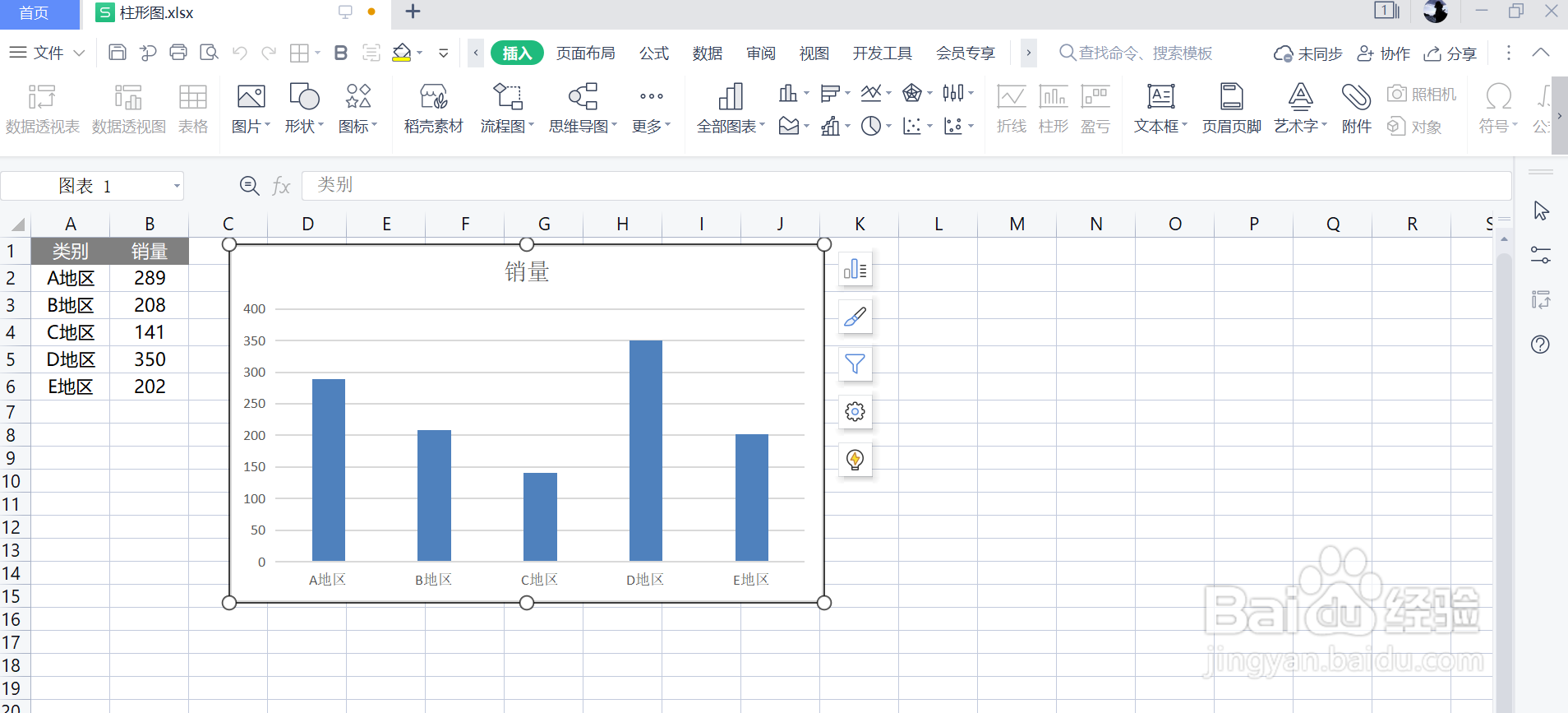
1、打开一份数据表,创建柱形图。
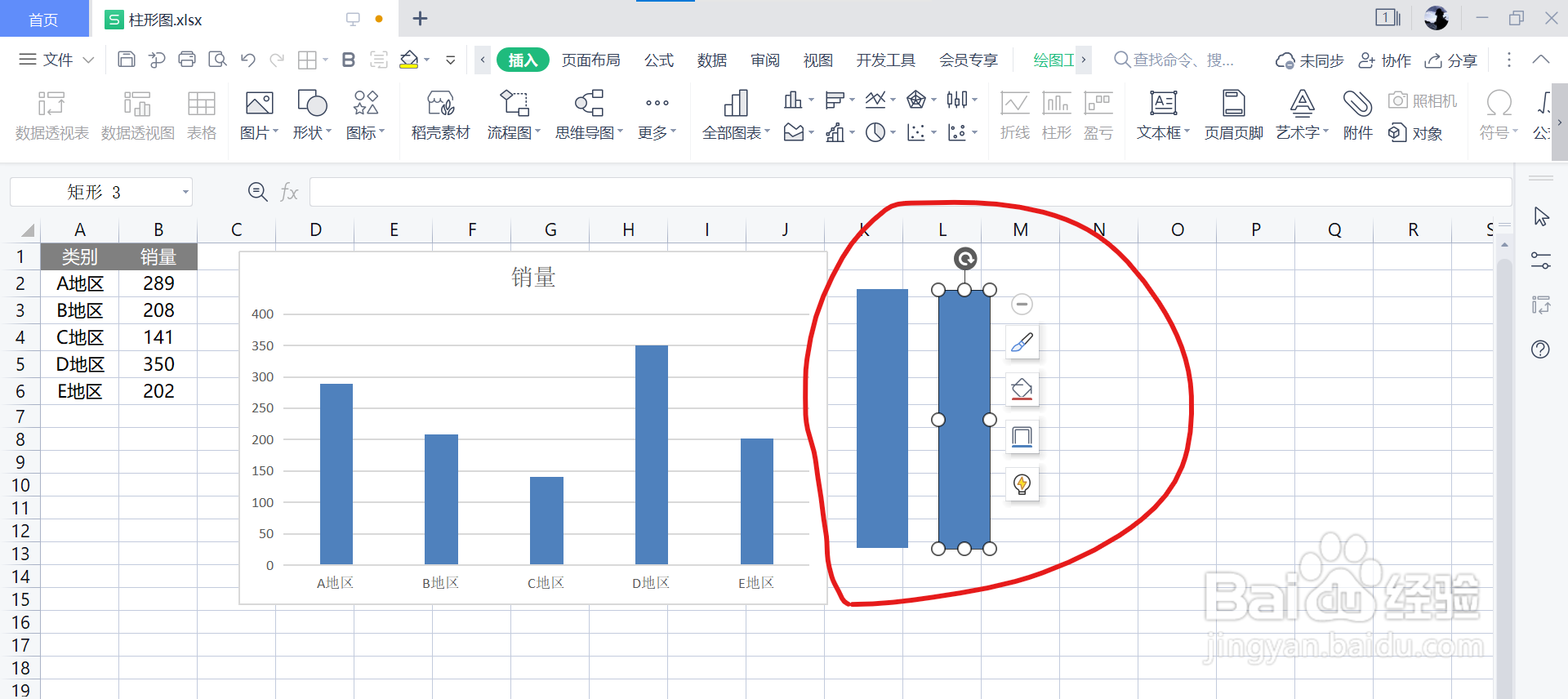
2、在工作表空白处,插入矩形图形状。再复制一个矩形图。
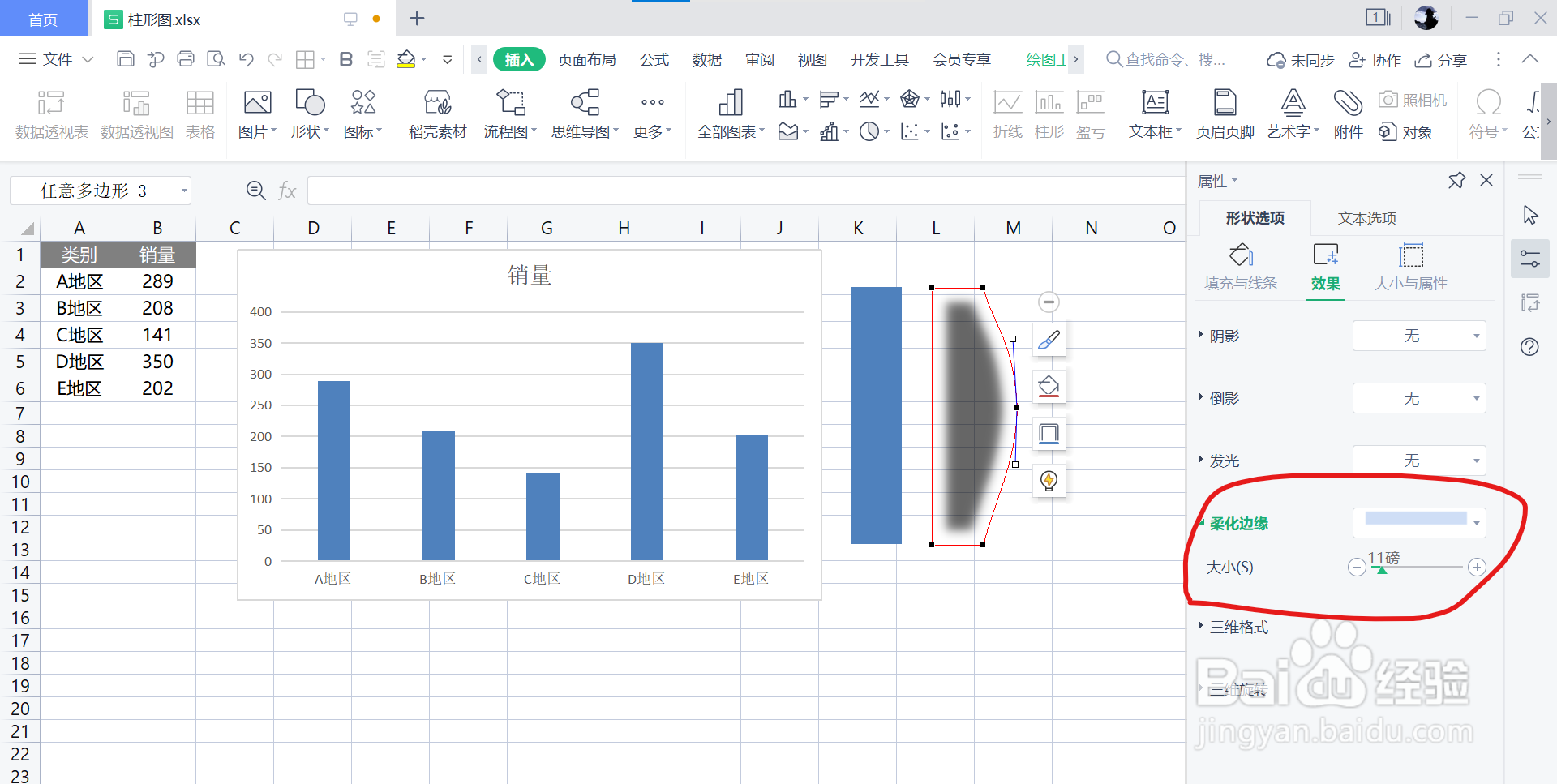
3、选择一个矩形图,右键,编辑顶点(处理为阴影形状)。更改背景颜色和透明度,设置柔化边缘大小11磅。
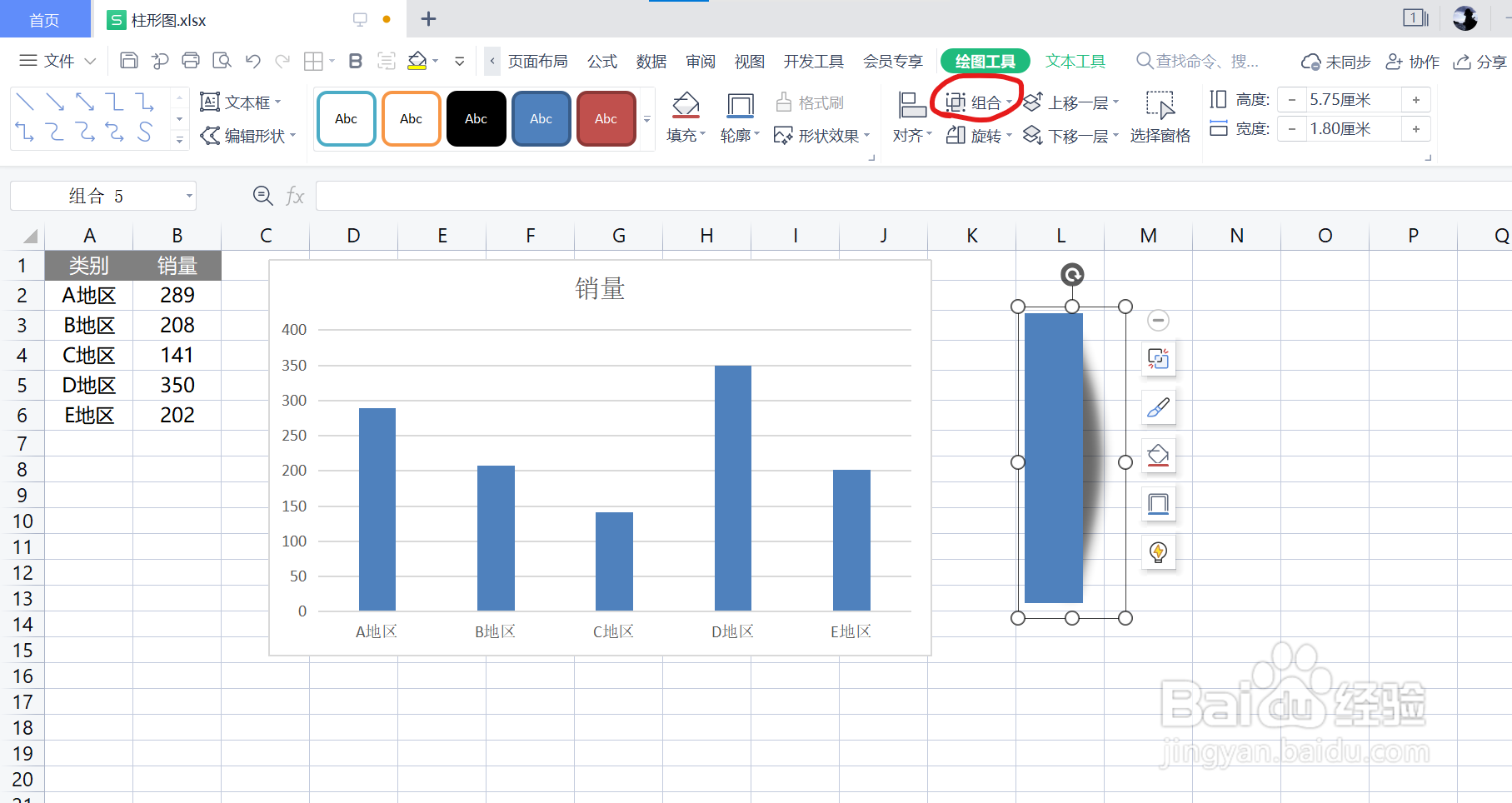
4、将绘制的矩形图和阴影图合并:设置阴影图置于底层,组合图形。
将组合后的图形保存为图片。
5、选择柱形图,更改填充颜色为第4步骤保存的图片,设置为伸缩。
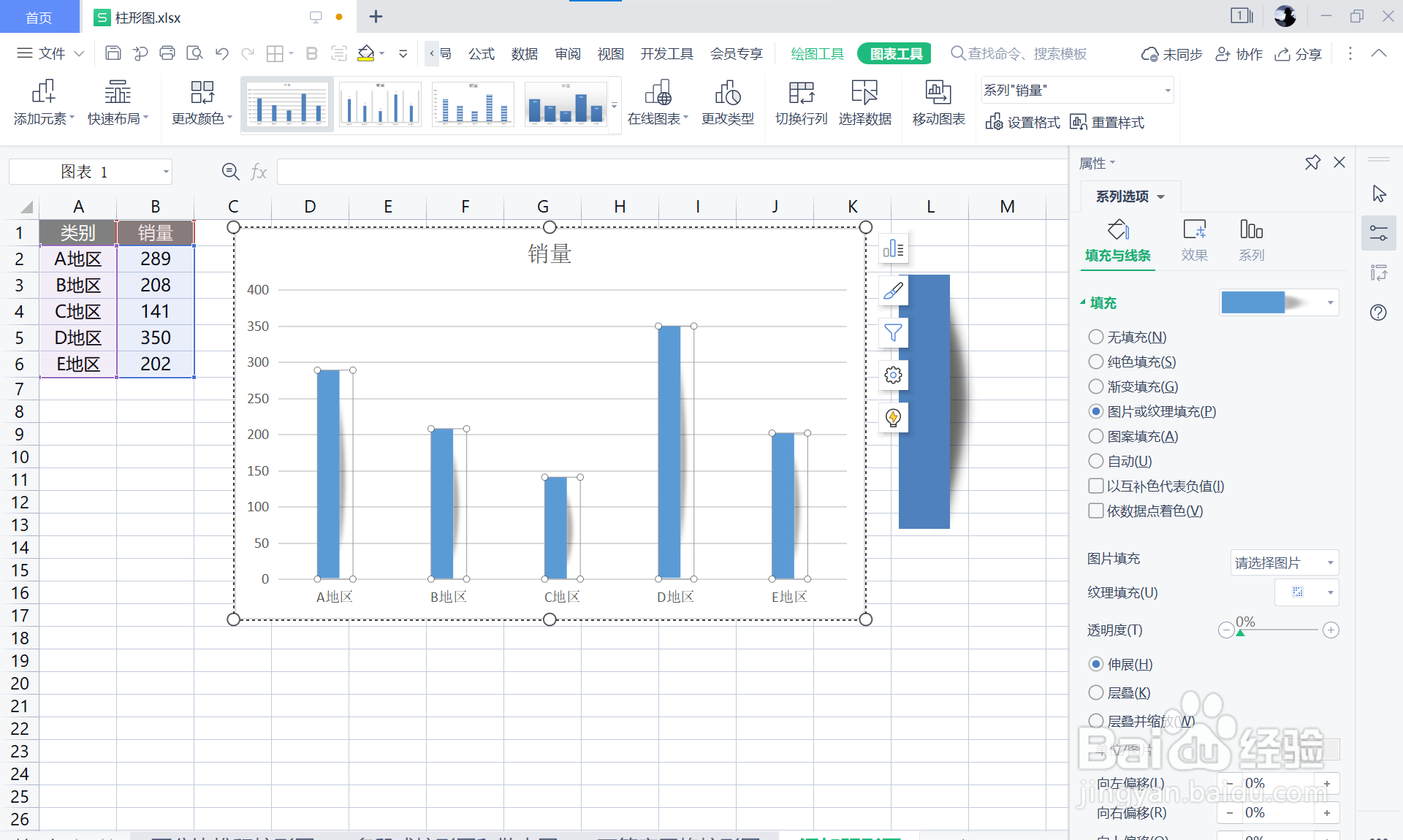
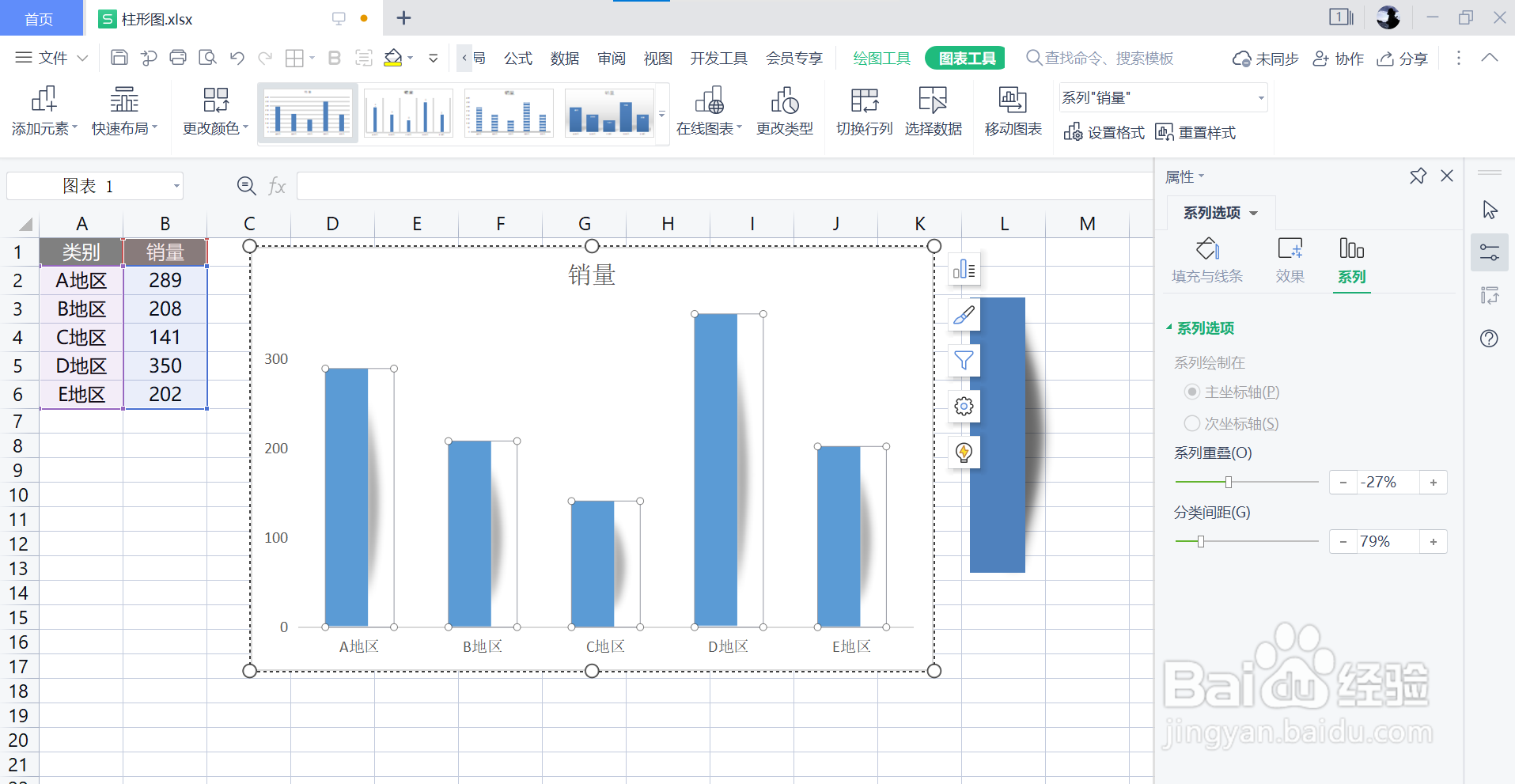
6、美化图片,设置分类间距,字体等即可。
时间:2026-04-22 16:36:03
1、打开一份数据表,创建柱形图。
2、在工作表空白处,插入矩形图形状。再复制一个矩形图。
3、选择一个矩形图,右键,编辑顶点(处理为阴影形状)。更改背景颜色和透明度,设置柔化边缘大小11磅。
4、将绘制的矩形图和阴影图合并:设置阴影图置于底层,组合图形。
将组合后的图形保存为图片。
5、选择柱形图,更改填充颜色为第4步骤保存的图片,设置为伸缩。
6、美化图片,设置分类间距,字体等即可。
