1、打开需要插入目录的Word文档文件

2、在封面和文本内容页间,点击插入,在“分页”下拉列表中,选择“下一页分节符”,插入一个空白页

3、光标停留在空白页页首行,点击“引用”,在“目录”下拉列表中,选择需要的目录模式,点击选择

4、点击后,目录引用成功,如下图所示

5、但目录的行距太小了,显得很不美观,我们再次编辑一下目录间距。
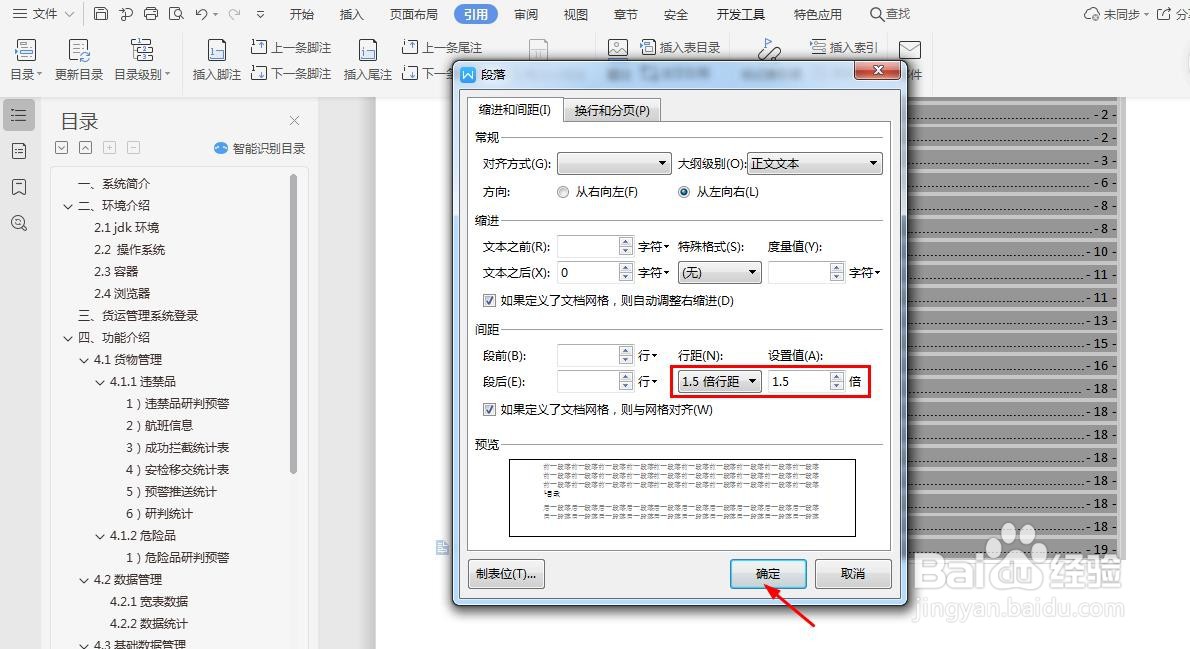
全选“目录”点击鼠标右键,在下拉列表中,选择“段落”,弹出以下对话框,在行距编辑框选择“1.5倍”点击确认退出
6、退出后目录编辑成功,如下图所示

时间:2026-04-22 05:50:48
1、打开需要插入目录的Word文档文件
2、在封面和文本内容页间,点击插入,在“分页”下拉列表中,选择“下一页分节符”,插入一个空白页
3、光标停留在空白页页首行,点击“引用”,在“目录”下拉列表中,选择需要的目录模式,点击选择
4、点击后,目录引用成功,如下图所示
5、但目录的行距太小了,显得很不美观,我们再次编辑一下目录间距。
全选“目录”点击鼠标右键,在下拉列表中,选择“段落”,弹出以下对话框,在行距编辑框选择“1.5倍”点击确认退出
6、退出后目录编辑成功,如下图所示
