1、如图所示,打开相应的文本文件,将其中的内容进行复制。择胆

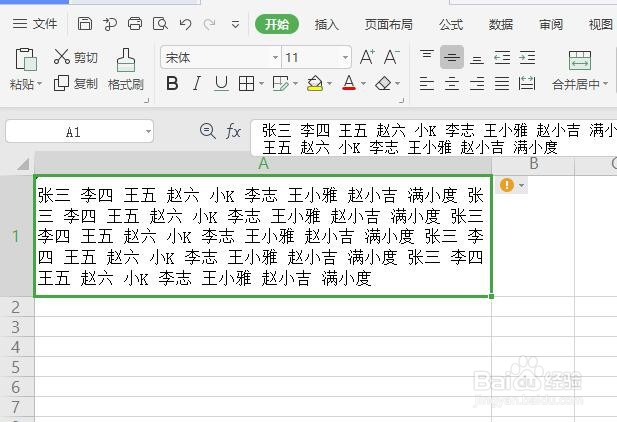
2、打开Excel表格,将内容直接粘贴到排速随一个单元格中。
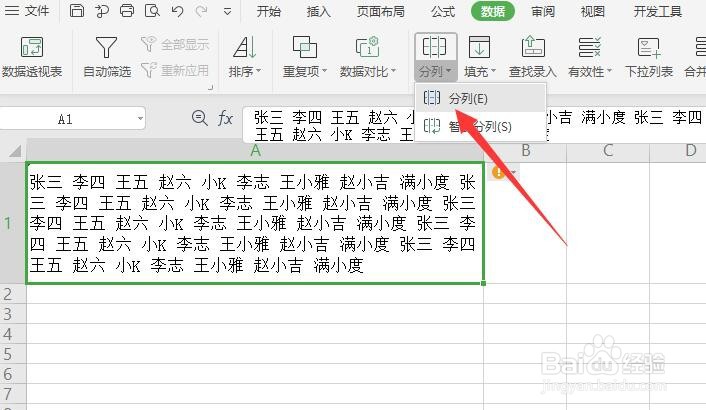
3、选中相应的单元格后,点击“分列”项。
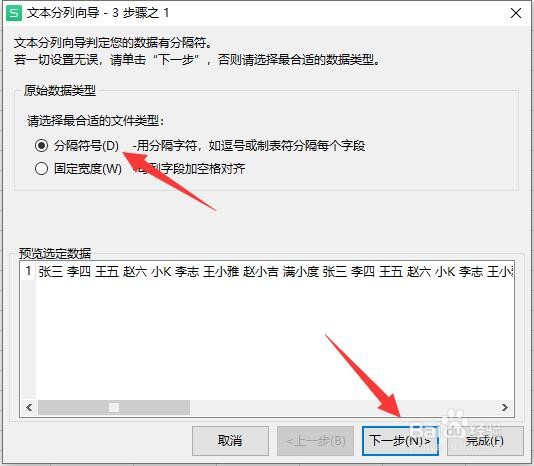
4、接下来直接按分列向导进物场行操作。

5、如图所示,分列完成后,将自动在同一行显示多个数据。


6、在此选中整行内容,右击进行“复制”操作。

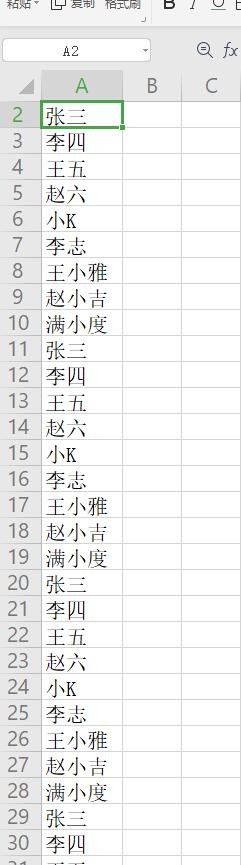
7、最后选中第二行第一单元格,右击选择“粘贴”-“转置”项即可。

时间:2026-05-01 22:49:54
1、如图所示,打开相应的文本文件,将其中的内容进行复制。择胆
2、打开Excel表格,将内容直接粘贴到排速随一个单元格中。
3、选中相应的单元格后,点击“分列”项。
4、接下来直接按分列向导进物场行操作。
5、如图所示,分列完成后,将自动在同一行显示多个数据。
6、在此选中整行内容,右击进行“复制”操作。
7、最后选中第二行第一单元格,右击选择“粘贴”-“转置”项即可。
