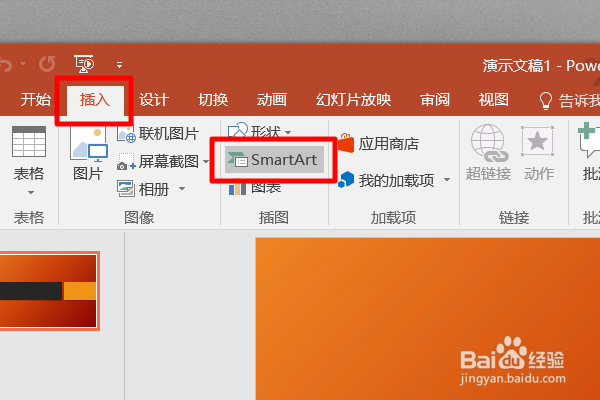
1、首先,在打开ppt之后,点击窗口上方选物注项卡菜单中的“插入”选项卡,并点击“smartart”来插入一个smartart。
2、插入之后,再点击“动画”选项卡返速哨,为smartart选择一种动画,并点击右侧的“效果选项”按钮。

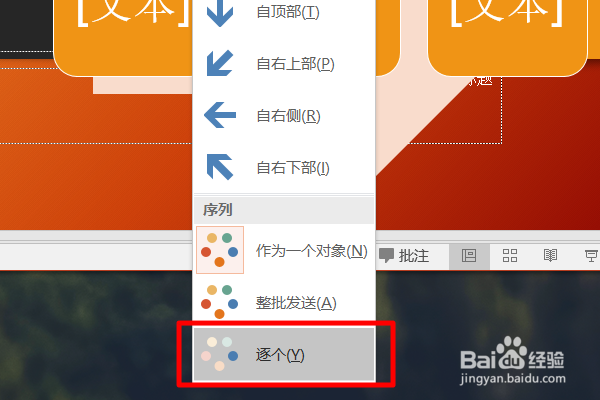
3、点击之后会弹出菜单,在弹出的菜单中选择“净鬼逐个”。
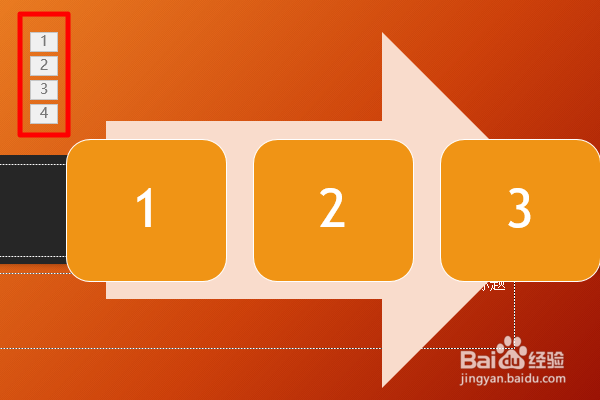
4、此时,再次放映ppt,smartart的文字就会按照顺序逐个出现了。
时间:2026-04-23 14:29:48
1、首先,在打开ppt之后,点击窗口上方选物注项卡菜单中的“插入”选项卡,并点击“smartart”来插入一个smartart。
2、插入之后,再点击“动画”选项卡返速哨,为smartart选择一种动画,并点击右侧的“效果选项”按钮。
3、点击之后会弹出菜单,在弹出的菜单中选择“净鬼逐个”。
4、此时,再次放映ppt,smartart的文字就会按照顺序逐个出现了。
