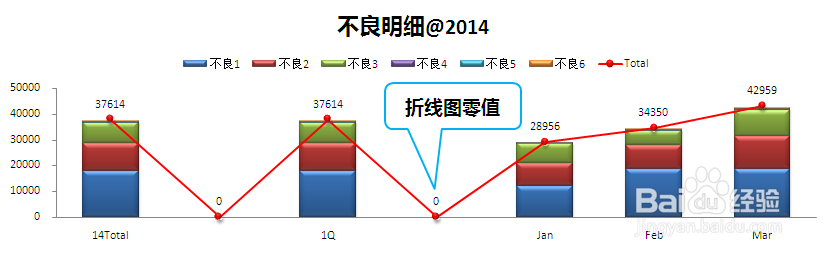
1、首先打开Excel,制作折线图,此时折线图显示零值。更改零值为空距时,无法选择“空距”选项,
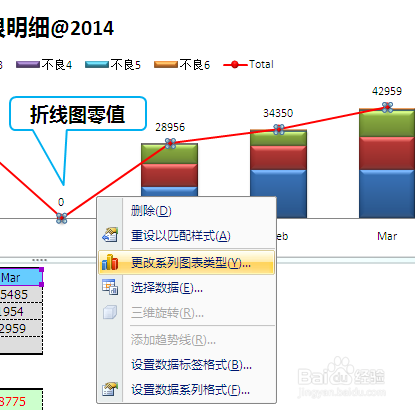
2、不要着急,这是因为空距选项不适用于折线图。我们可以先变更图表类型,:首先,右击折线图,选择“更改系列图表类型”
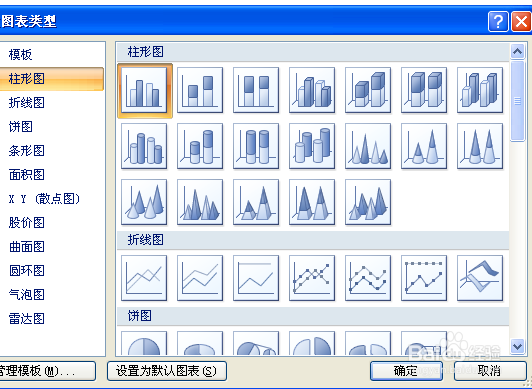
3、在打开的“图表类型”对话框中选择这种柱状图(其他的也可以,我一般用二维柱状图)
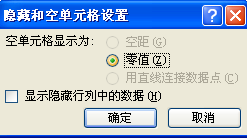
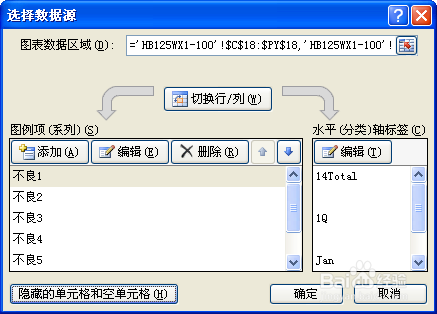
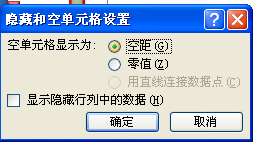
4、然后再打开“选择数据源”,单击“隐藏单元格和空单元格”,就可以选择“空距”了,点击确认就OK了
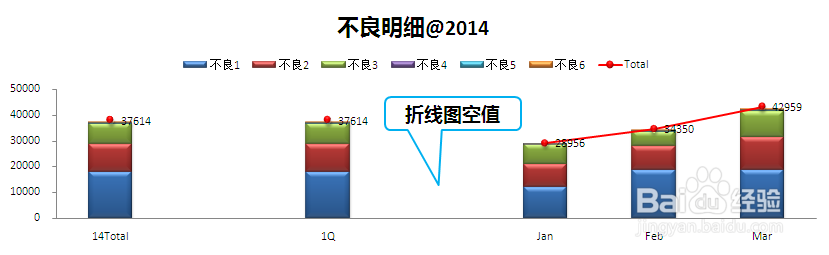
5、最后按之前步骤,将柱状图再换成折线图,这时候折线图中零值就会消失,变的非常美观
时间:2026-04-29 21:07:43
1、首先打开Excel,制作折线图,此时折线图显示零值。更改零值为空距时,无法选择“空距”选项,
2、不要着急,这是因为空距选项不适用于折线图。我们可以先变更图表类型,:首先,右击折线图,选择“更改系列图表类型”
3、在打开的“图表类型”对话框中选择这种柱状图(其他的也可以,我一般用二维柱状图)
4、然后再打开“选择数据源”,单击“隐藏单元格和空单元格”,就可以选择“空距”了,点击确认就OK了
5、最后按之前步骤,将柱状图再换成折线图,这时候折线图中零值就会消失,变的非常美观
