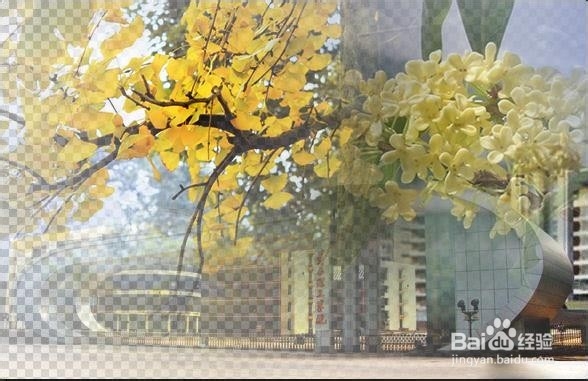
如何用PS制作校园海报

 时间:2024-10-13 01:55:57

1、选择“文件→新建”命筠沭鱿漆令打开”新建”对话框,“宽度”为454,“高度”为340,命名“校园海报的设计与制作”,分辨率为“350”,“模式”为RGB颜色,背景为白色的PSD文档。

如何用PS制作校园海报

2、把素材拖入ps中。

如何用PS制作校园海报

3、选择修补工具,将下标划掉。

如何用PS制作校园海报如何用PS制作校园海报

4、选中图层0,新建蒙版,选择渐变工具。

如何用PS制作校园海报

5、选中图层1,新建蒙版,选择径向渐变。

如何用PS制作校园海报

6、同理,制作图层2。

如何用PS制作校园海报

7、制作邮票,并放入图层中。

如何用PS制作校园海报

8、新建图层,输入文字“湖北理工学院”,字体为楷体,字体颜色黑色,字体大小为30,选择“图层-图层样式-斜面与浮雕/投影”。

如何用PS制作校园海报

9、最终作品效果:

如何用PS制作校园海报
  • PS制作一张漂亮的电影海报?
  • PS怎么做网页设计?
  • photoshop中文字工具主要包括哪几种工具
  • photoshop的工作界面由哪几部分组成
  • ps如何制作邮票边框效果
  • 热门搜索
    关于科学的手抄报 致敬抗疫英雄手抄报内容 爱成都迎大运手抄报 关于春天的手抄报图片 白衣天使手抄报 黑白手抄报 扫黑除恶手抄报内容 抗日战争手抄报 六一儿童节手抄报内容 关于重阳节的手抄报