华硕电脑系统重装详细方法

 时间:2026-04-22 10:29:24

1、打开装机吧在线系统重装工具软件,选择制作系统,点击开始制作。

华硕电脑系统重装详细方法

2、选择win10系统镜像,然后点击开始制作。

华硕电脑系统重装详细方法

3、进入下载文件阶段,请耐心等候。

华硕电脑系统重装详细方法

4、等待下载部署完成后,拔除启动盘退出。

华硕电脑系统重装详细方法

5、把制作好的启动U盘插到电脑上,开机快速按Esc 或Del 或F12等进入到Bios设置U盘启动。这里是按F12进入的快速引导菜单,选择U盘进入。

华硕电脑系统重装详细方法

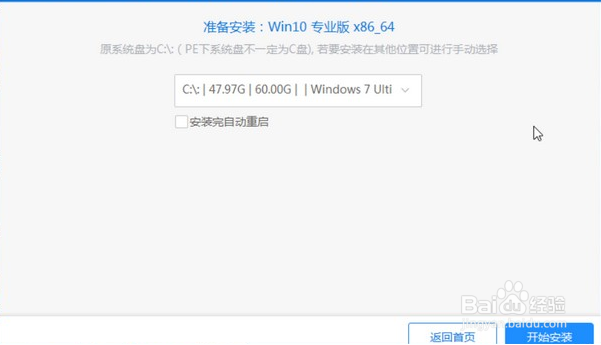
6、进入 PE 系统,选择win10系统安装在c盘,点击开始安装。

华硕电脑系统重装详细方法

7、等待系统安装完成后,点击立即重启即可。

华硕电脑系统重装详细方法

8、然后等待安装完成,进入以下界面就表示安装完成。

华硕电脑系统重装详细方法

  • Win10正式版U盘如何安装?
  • 华硕笔记本如何快速重装系统?
  • 华硕笔记本u盘如何重装系统
  • 电脑如何安装两个系统
  • 华硕台式机如何重装系统
  • 热门搜索
    青春手抄报内容 好看的手抄报边框 手抄报感恩内容大全 初中消防安全手抄报 迈好初中第一步手抄报 科学幻想画手抄报 初中语文手抄报 科技点亮生活手抄报 关于童话故事的手抄报 争做最美少年手抄报