1、首先新建一个黑色背景的画布。

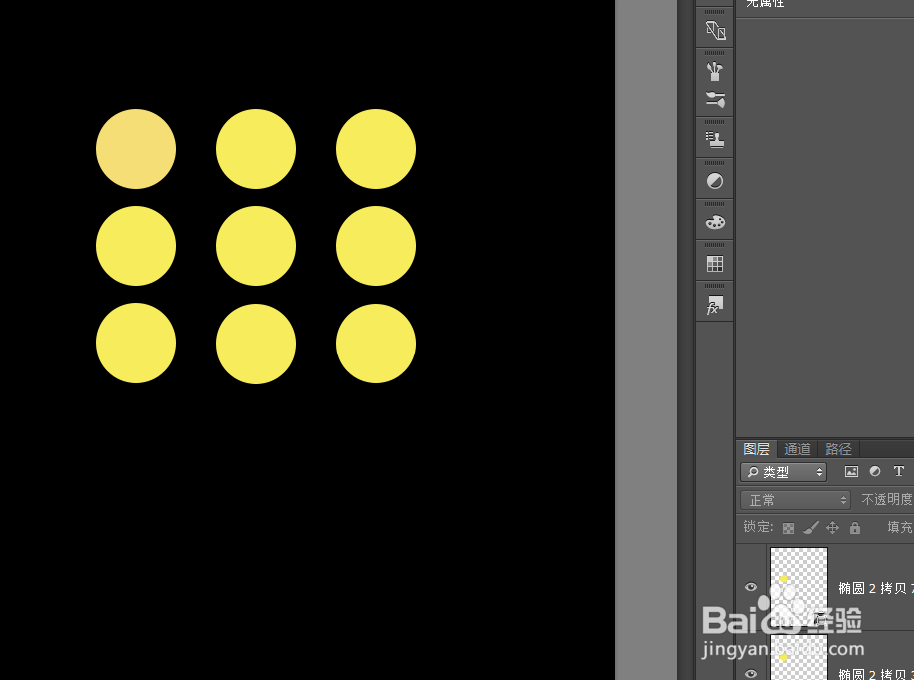
2、然后使用椭圆工具创建九个正圆形。
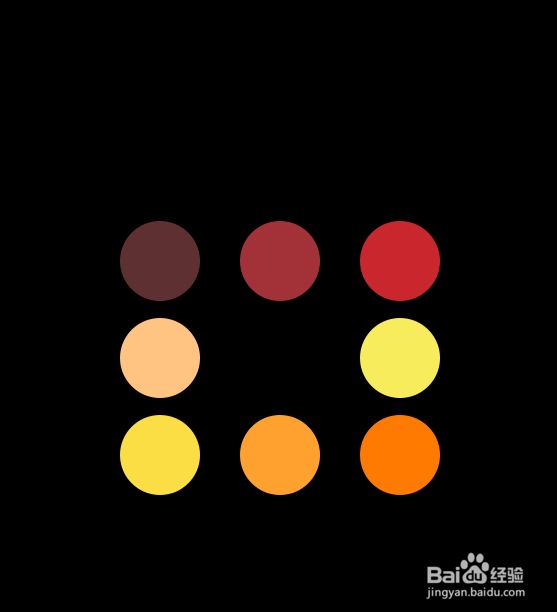
3、然后删除中间的圆形,给剩下的圆形填充上颜色。

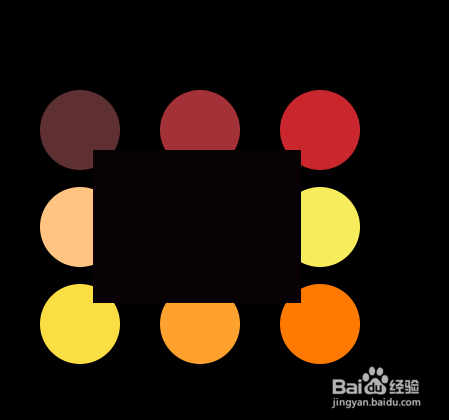
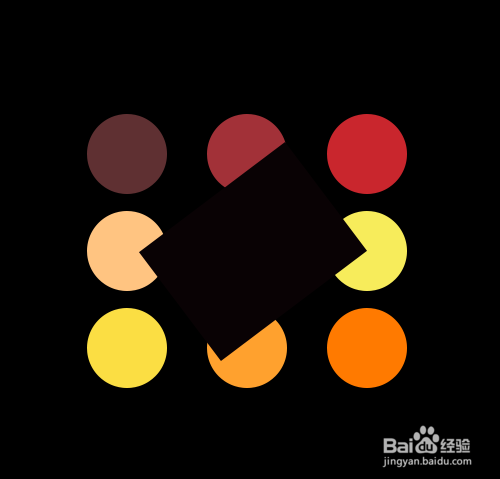
4、然后创建一个黑色矩形,调整位置,将矩形微微倾斜。然后合并图层并且栅格化处理。

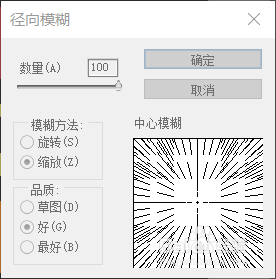
5、然后在菜单栏找到滤镜——模糊——径向模糊,选择缩放将数量拉到最大值。

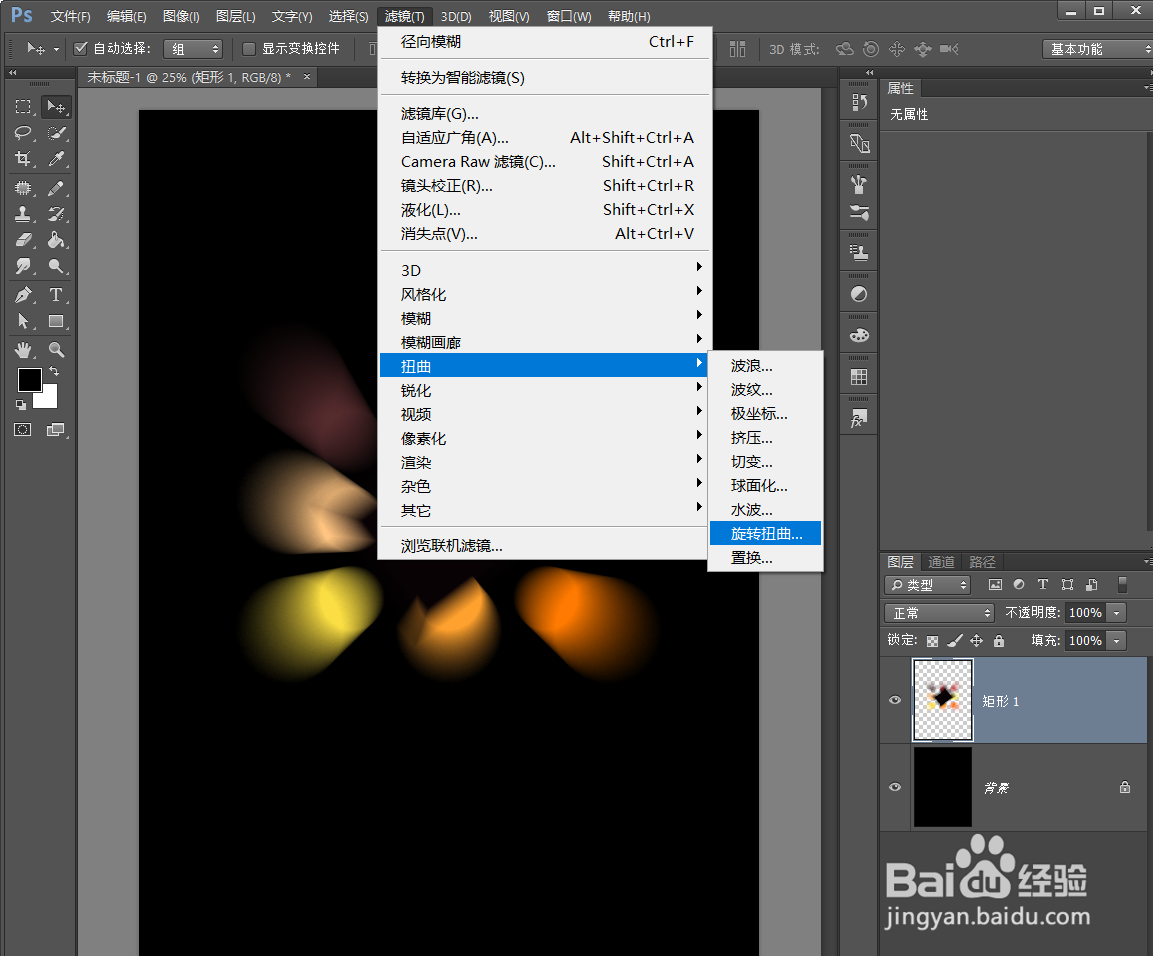
6、然后在菜单栏找到滤镜——扭曲——旋转扭曲,点击确定。
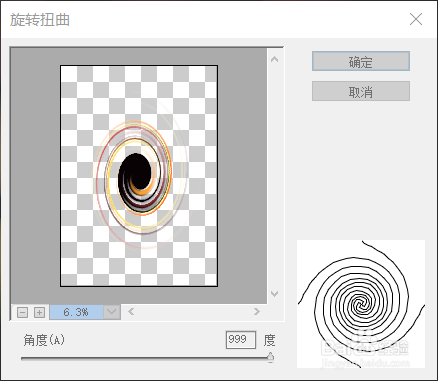
7、然后对漩涡进行调整位置自由变换。


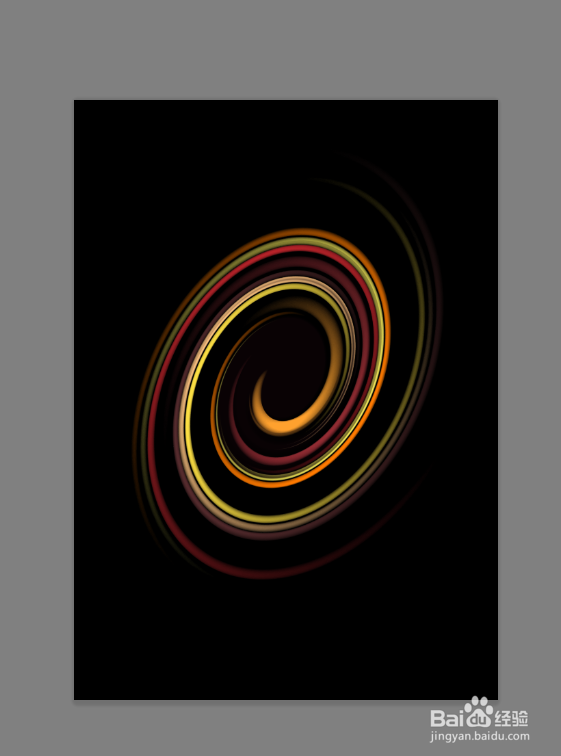
8、成品展示
时间:2026-04-23 04:33:26
1、首先新建一个黑色背景的画布。
2、然后使用椭圆工具创建九个正圆形。
3、然后删除中间的圆形,给剩下的圆形填充上颜色。
4、然后创建一个黑色矩形,调整位置,将矩形微微倾斜。然后合并图层并且栅格化处理。
5、然后在菜单栏找到滤镜——模糊——径向模糊,选择缩放将数量拉到最大值。
6、然后在菜单栏找到滤镜——扭曲——旋转扭曲,点击确定。
7、然后对漩涡进行调整位置自由变换。
8、成品展示
