Windows10系统设置窗口动画慢镜头效果方法

 时间:2026-05-01 03:52:05

1、第一步:按键盘上的Win+R打开运行,输入regedit回车打开注册表编辑器。

Windows10系统设置窗口动画慢镜头效果方法

Windows10系统设置窗口动画慢镜头效果方法

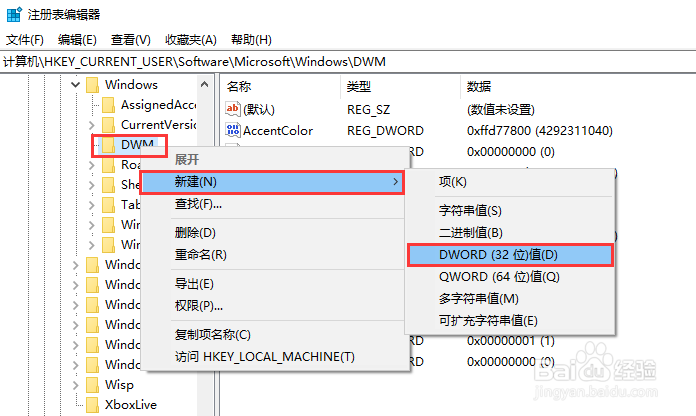
2、第二步:展开以下注册表位置:HKEY_CURRENT_USER\Software\Microsoft\Windows\DWM

Windows10系统设置窗口动画慢镜头效果方法

3、第三步:在右侧新建名为AnimationsShiftKey的DWORD(32位)值。
Windows10系统设置窗口动画慢镜头效果方法

4、第四步:双击新建值AnimationsShiftKey,将其值修改为1,保存。

Windows10系统设置窗口动画慢镜头效果方法

5、第五步:注销重新登录。此时当你关闭/打开、最大化/最小化窗口的同时按住Shift按键即可看到窗口动画的“慢镜头”效果。

Windows10系统设置窗口动画慢镜头效果方法

  • 哪些情况属于非恶意逾期
  • 电脑进入DOS系统关闭网卡的技巧
  • 网上免费学习教师资格证
  • 电脑更新系统开不了机
  • 海康智存怎样绑定AppleID账号
  • 热门搜索
    防火手抄报内容 语文天地手抄报 安全逃生手抄报 弘扬传统文化手抄报 法制安全手抄报图片 春节手抄报a3纸 我爱足球手抄报内容 山水手抄报 向上向善手抄报 感恩自然手抄报