SolidWorks三维如何将喜欢的图片设置为工作背景

 时间:2026-02-17 09:12:01

1、如下所示,

 打开SolidWorks软件,新建一空白的零件,

保存为:

SolidWorks三维中如何将喜欢的图片设置为工作背景
 

SolidWorks三维如何将喜欢的图片设置为工作背景

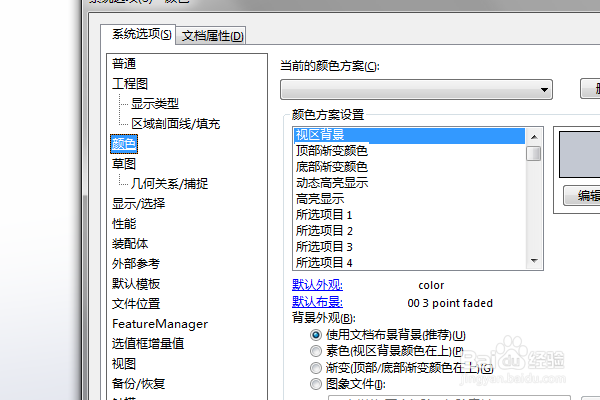
2、执行【工具——选项】,弹出“系统选项”对话框
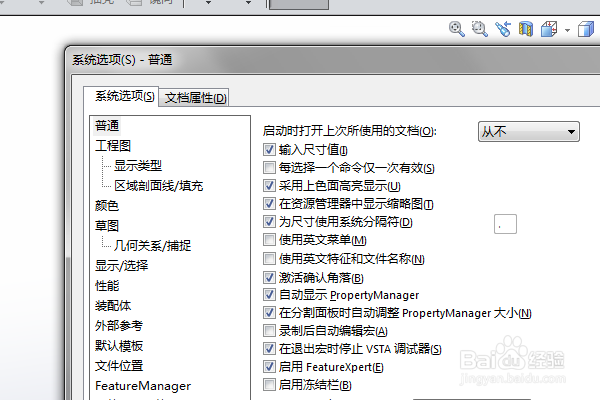
SolidWorks三维如何将喜欢的图片设置为工作背景

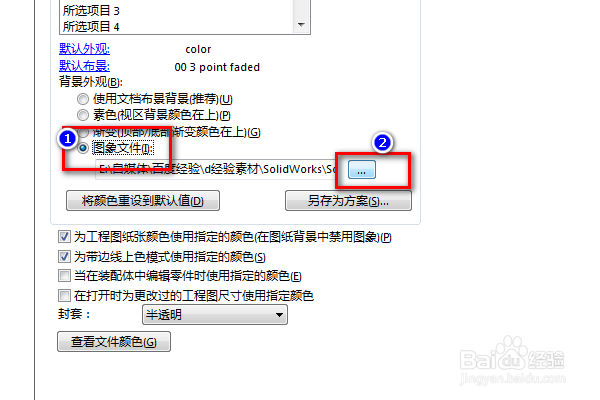
3、左列点击“颜色”,右边的颜色方案设置默认“视区背景”

SolidWorks三维如何将喜欢的图片设置为工作背景

4、还是在右边设置,

首先点“图像文件”,然后以打击2号红色框选中的“浏览”按钮
SolidWorks三维如何将喜欢的图片设置为工作背景

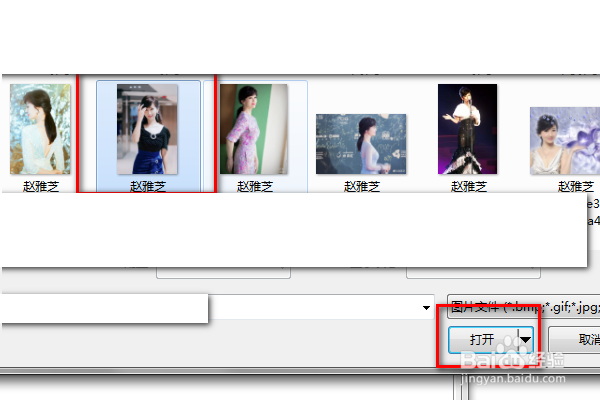
5、弹出“图片选择”对话框,在这里选中我们想要的图片,点击“打开”。

SolidWorks三维如何将喜欢的图片设置为工作背景

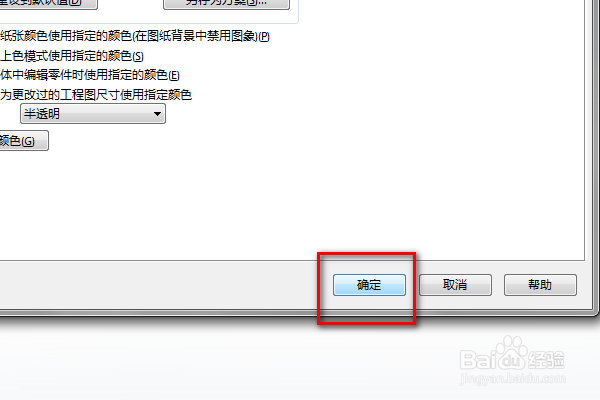
6、回到“系统选项”对话框,点击确定。

SolidWorks三维如何将喜欢的图片设置为工作背景

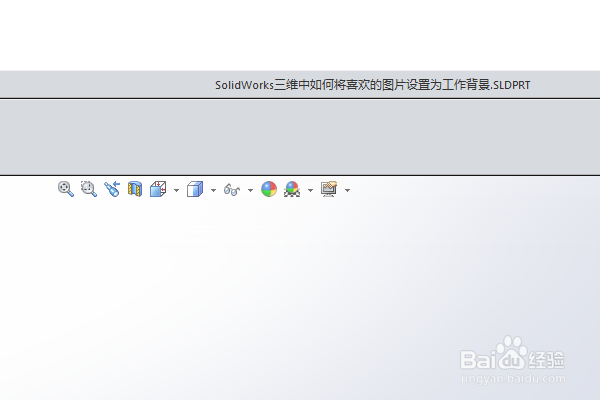
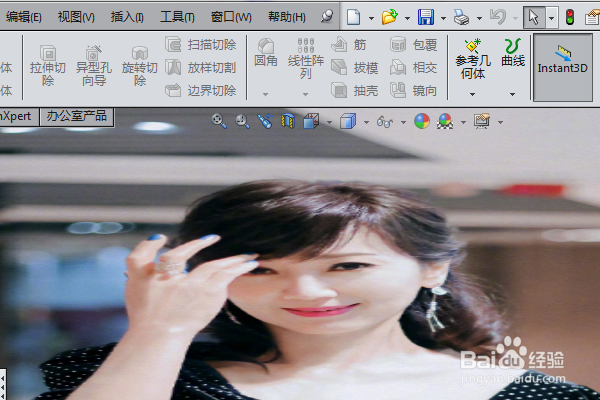
7、如下所示,

经过以上设置,这个图片就变成了我们的SolidWorks的工作背景了。
SolidWorks三维如何将喜欢的图片设置为工作背景

  • solidworks工程图装配图如何连续标注
  • 用solidworks怎样调节显示精度
  • SolidWorks怎么设置透视图
  • solidworks分割线的使用
  • SolidWorks怎么等比例改变零件大小?
  • 热门搜索
    六一手抄报内容 我的中国梦手抄报 抗疫手抄报 四年级英语手抄报 感恩老师的手抄报 中国梦手抄报 我和我的祖国手抄报 心理健康的手抄报 关于六一的手抄报 健康饮食手抄报