win10怎么样查看某个端口被哪个程序占用了

 时间:2026-02-15 14:49:09

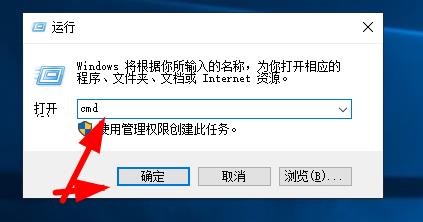
1、首先按住键盘的win+R按键 打开运行界面

win10怎么样查看某个端口被哪个程序占用了

2、在里面输入cmd 在点击确定

win10怎么样查看某个端口被哪个程序占用了

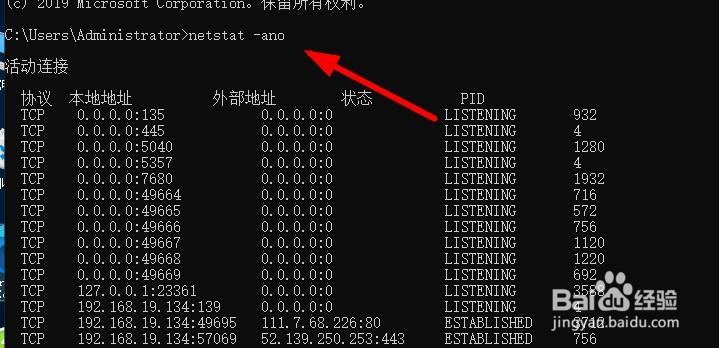
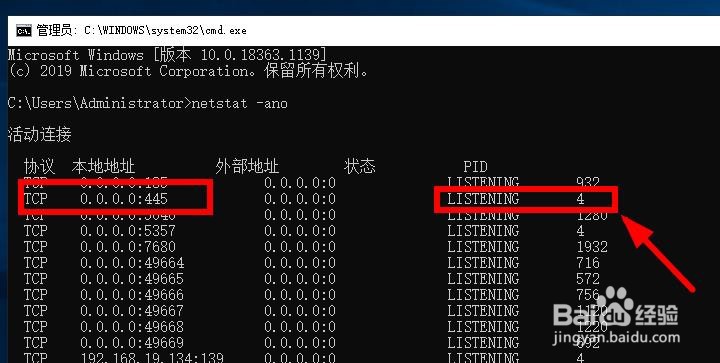
3、首先我们需要查看电脑那些端口被占用了 输入 netstat -ano 命令回车 查看
win10怎么样查看某个端口被哪个程序占用了

4、比如我这里需要查看445端口被哪个程序占用 那么我需要找到端口号445的  在找到PID后面的数字 记起来
win10怎么样查看某个端口被哪个程序占用了

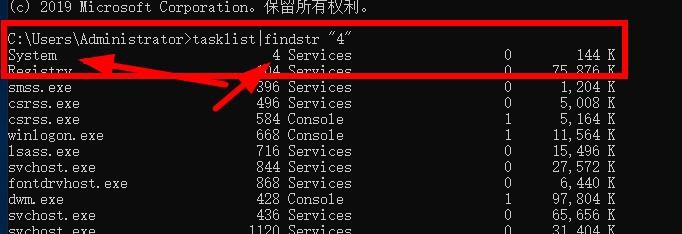
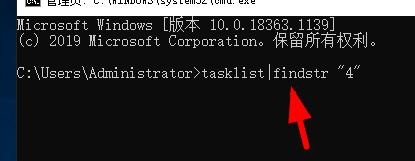
5、那么这里查看程序是那个使用命令tasklist|findstr "4"   这里的是就是刚才记起来的PID后面的数字
win10怎么样查看某个端口被哪个程序占用了

6、现在查找出来了 是一个叫system的程序占用的445端口 

win10怎么样查看某个端口被哪个程序占用了

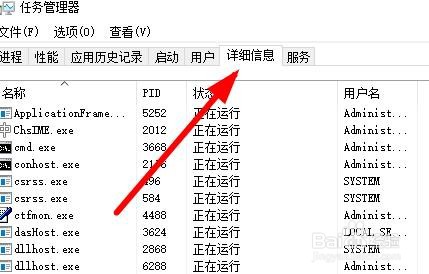
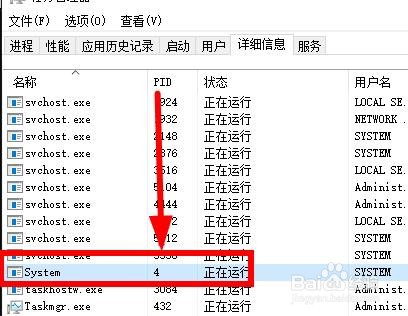
7、我们在打开任务管理器 点击详细信息

win10怎么样查看某个端口被哪个程序占用了

8、然后找到叫system的进程对比一下  看PID4的进程是 system
win10怎么样查看某个端口被哪个程序占用了

  • Win10系统电脑无法访问局域网共享电脑?
  • 局域网共享及网络打印机无任何网络提供程序
  • 软路由ros(MIKROTIK)安装教程:[1]ROS安装
  • 为何WindowsXP电脑无法访问Windows7电脑
  • 华硕Z系列怎么设置RAID
  • 热门搜索
    关于春节的手抄报 关于感恩的手抄报 节约用水手抄报 建党节手抄报内容 推广普通话手抄报 关于党的手抄报 交通安全手抄报图片 科技节手抄报 法制手抄报内容 读书节手抄报