excel表格如何快速筛选重复数据

 时间:2026-04-21 15:53:04

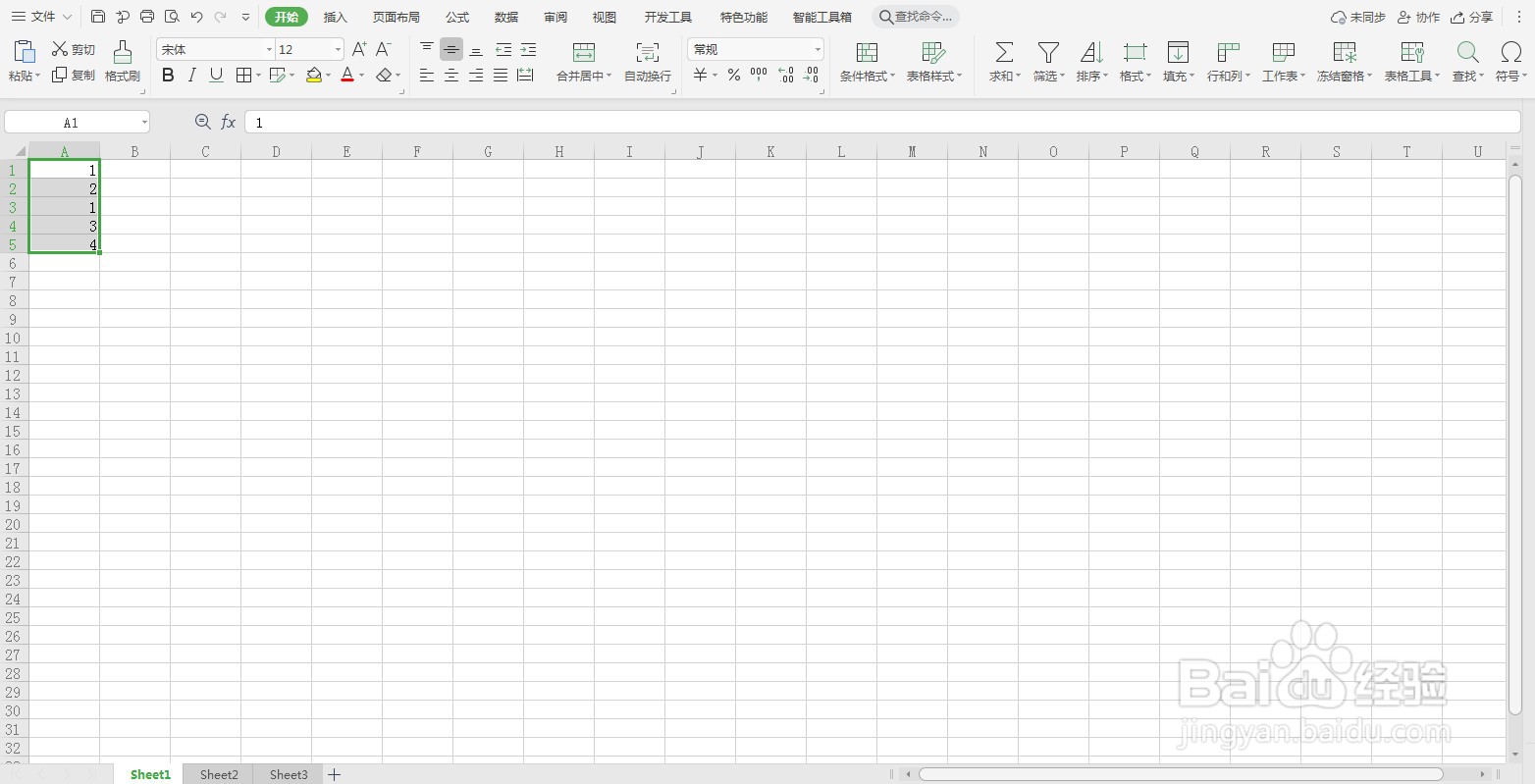
1、打开需要编辑的表格

excel表格如何快速筛选重复数据

2、进入之后,选择表格中数据

excel表格如何快速筛选重复数据

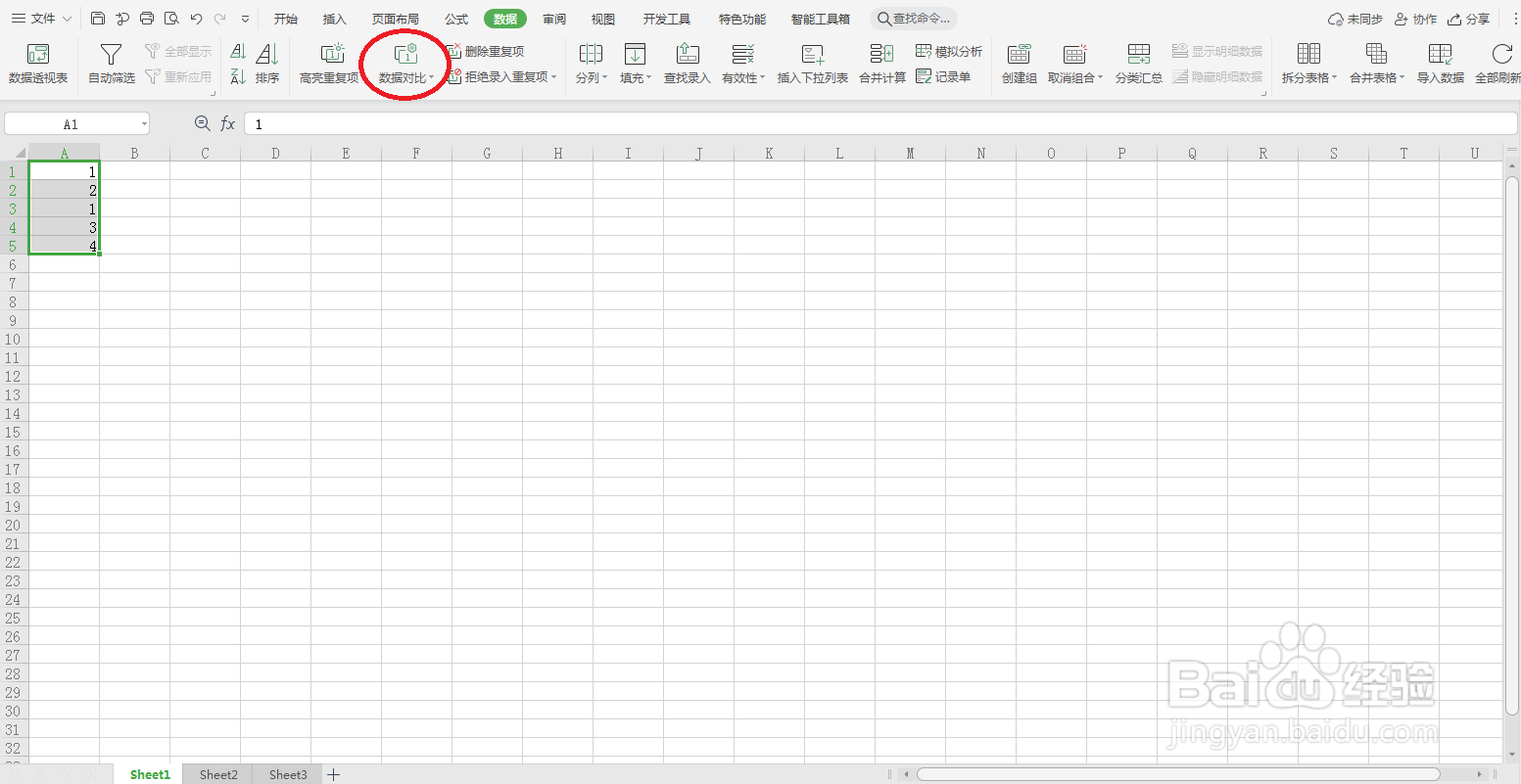
3、接着点击上方的“数据”

excel表格如何快速筛选重复数据

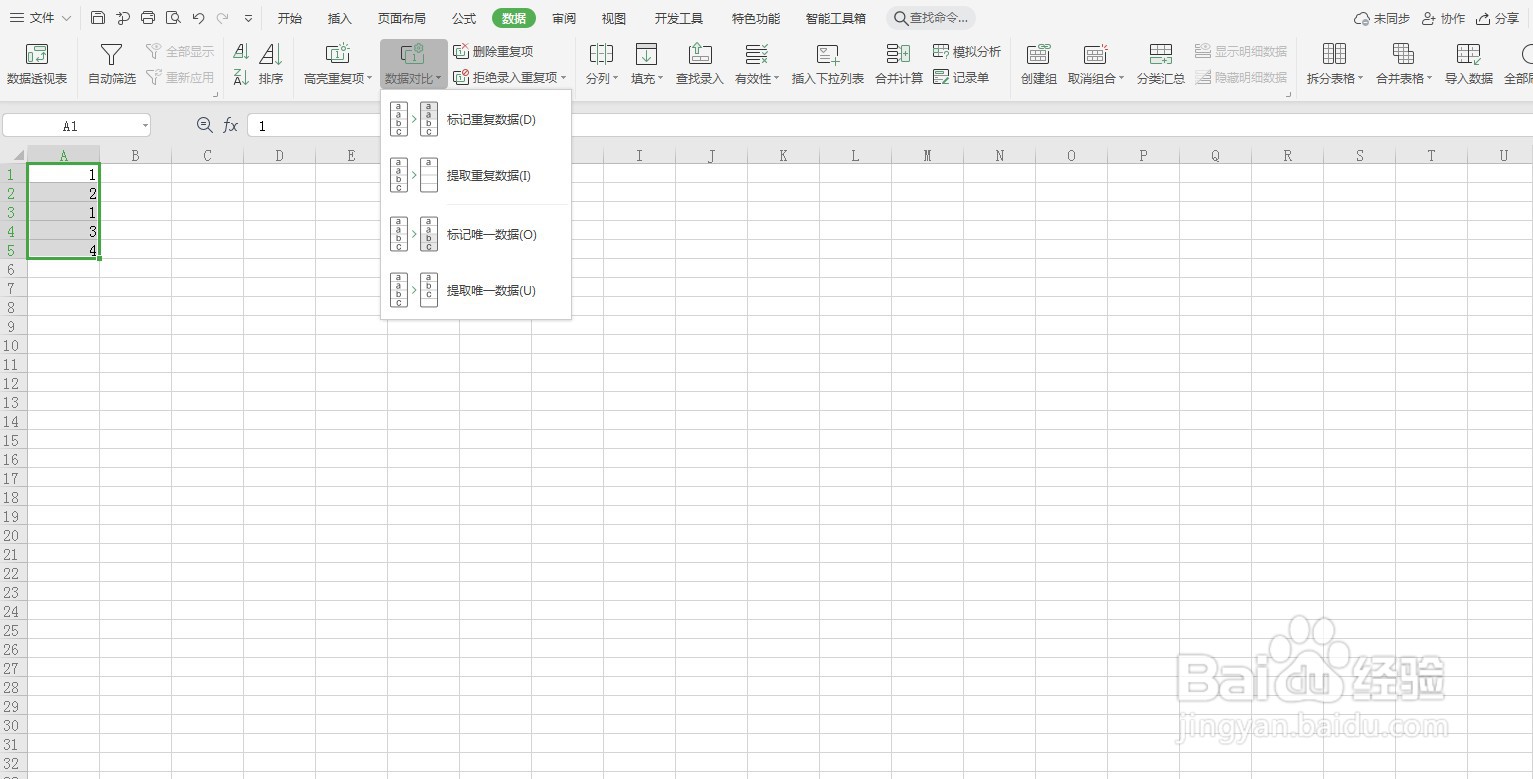
4、点击“数据对比”

excel表格如何快速筛选重复数据

5、选择第一项“标记重复项”

excel表格如何快速筛选重复数据

6、此时,可以根据需要选择标记颜色

excel表格如何快速筛选重复数据

7、点击下方“确认标记”

excel表格如何快速筛选重复数据

8、此时,重复项就会标记出来

excel表格如何快速筛选重复数据

  • Excel批量筛选重复人名
  • 手机WPS表1和表2数据匹配
  • excel两列数据对比找出相同数并标记的步骤
  • excel批量筛选重复人名
  • excel中名字相同怎么自动匹配
  • 热门搜索
    心理健康手抄报大全 养成教育手抄报 读书伴我成长手抄报 节能手抄报 圣诞节英语手抄报 感恩母亲的手抄报 植树节手抄报一等奖 手抄报版面设计 元旦手抄报内容 端午节的手抄报 简单又漂亮