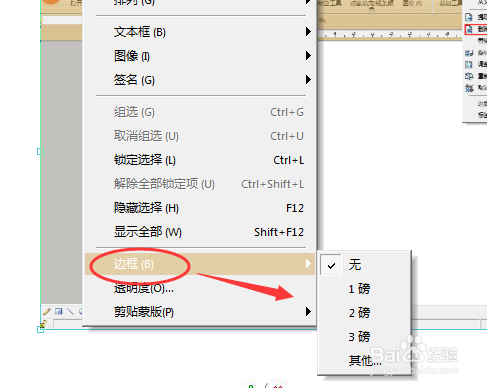
1、插入图片
用PDF编辑器打开PDF文档后,先选择编辑器工具栏中的对象工具后,在需要插入图片的位置处单击鼠标右键并点击图像中的插入,选择需要插入的图片添加就可以了。
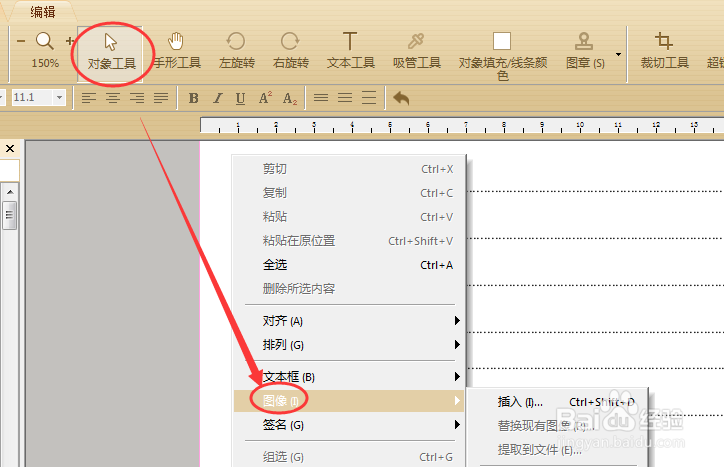
2、替换图片
如果需要替换已有的图片,一样还是先选择对象工具后,单击即可选中图片,右击并选择图像中的替换现有图像,并选择图片添加即可。
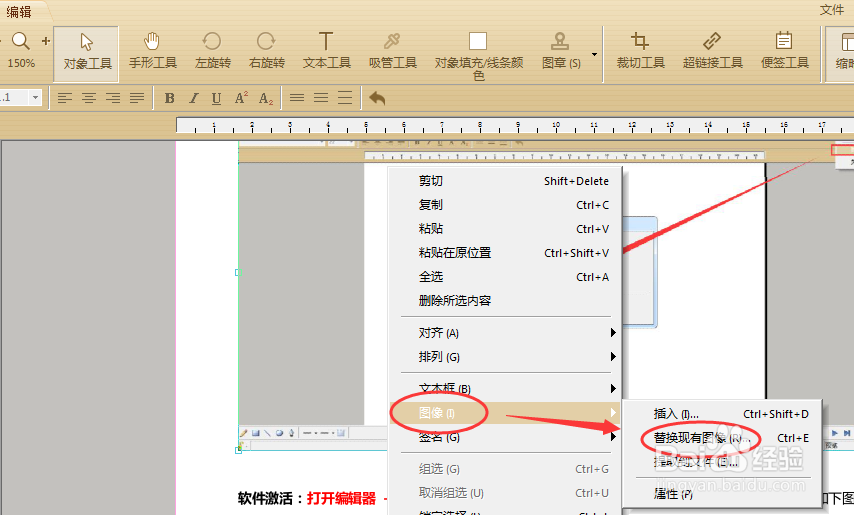
3、删除图片
要删除PDF文档中的图片就比较简单了,只需要选择对象工具后,单击图片使用delete键删除即可。
4、图片大小
我们在单击选中图片后,可以看到图片的四周有6个正方形小框,按住shift键并拖动顶点可以等比例缩放图片的大小。
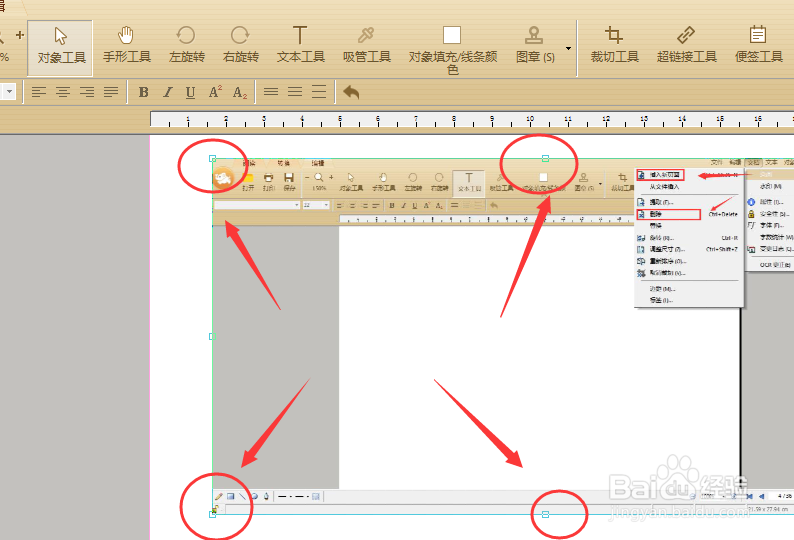
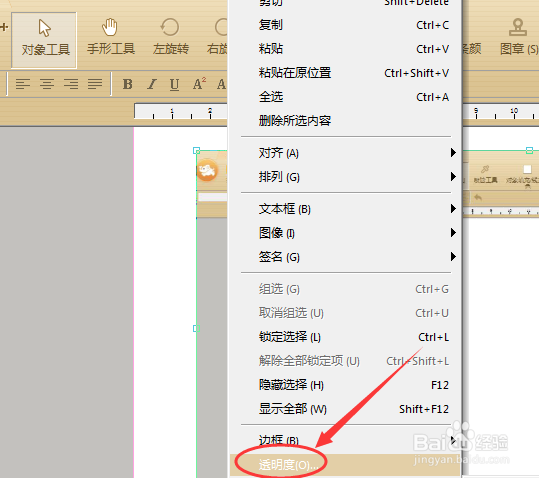
5、图片透明度
在对象工具的状态下,在图片处右击并选择透明度,可以重新调整该图片的透明度。
6、图片边框
如果需要给图片添加边框,可以在对象工具模式下,在图片处右击并选择边框中线条粗细后,给图片新增黑色的边框。