怎样为Excel表格设置彩色边框

 时间:2026-02-12 17:54:30

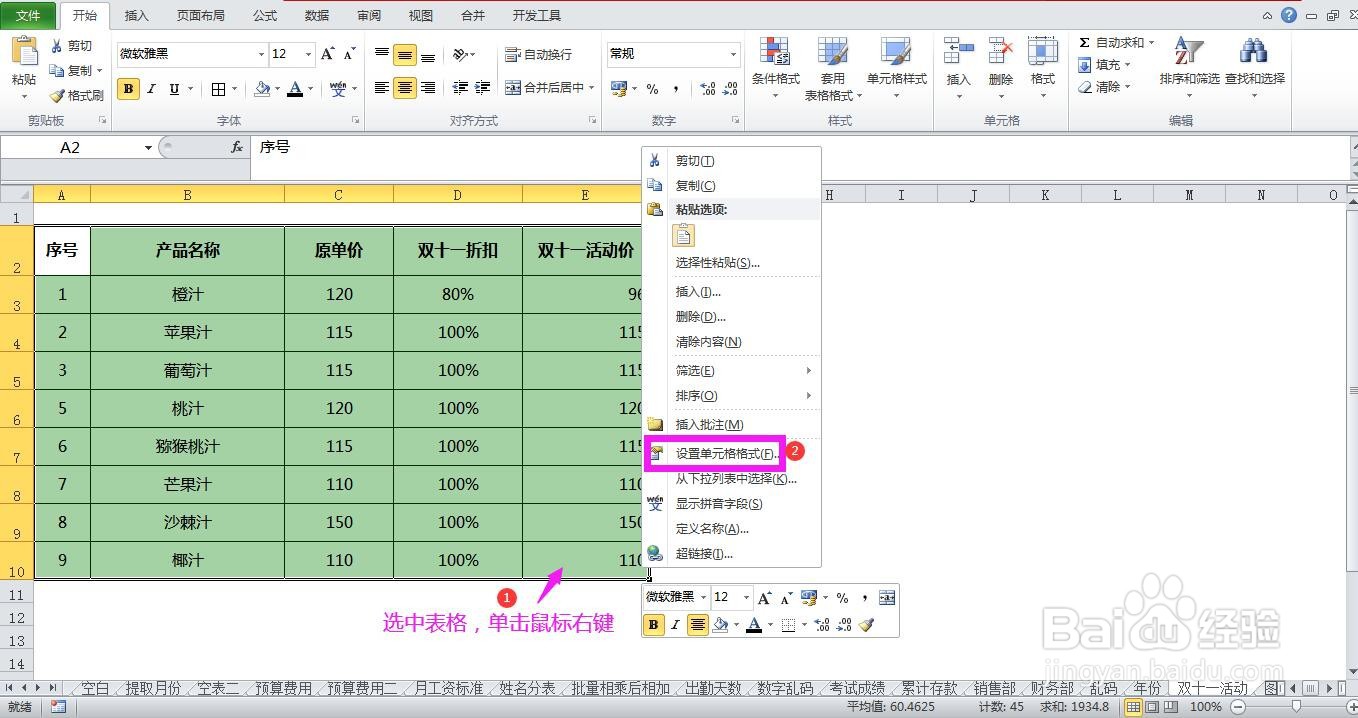
1、选中表格数据区域,单击鼠标右键,在列表选项中选择设置单元格格式。
怎样为Excel表格设置彩色边框

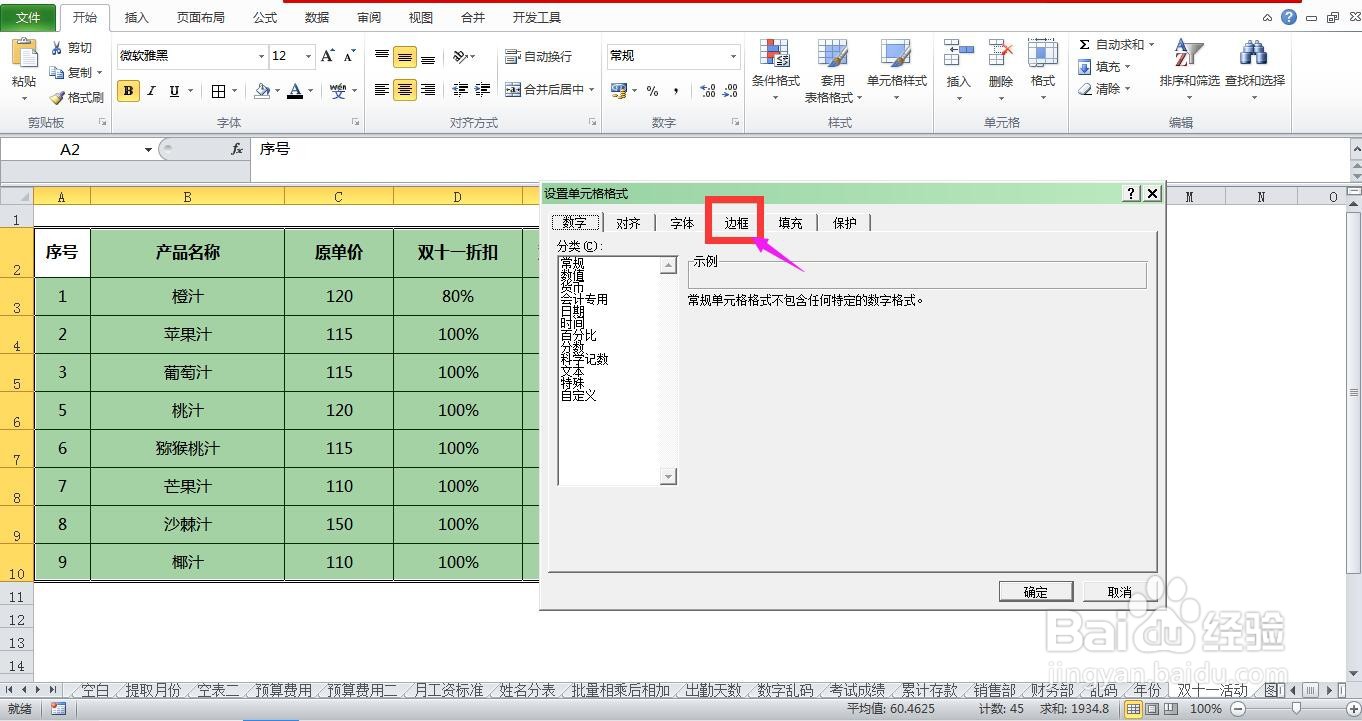
2、在弹出的设置单元格格式对话框中系统一般默认打开的是数字选项卡,点开“边框”选项卡。
怎样为Excel表格设置彩色边框

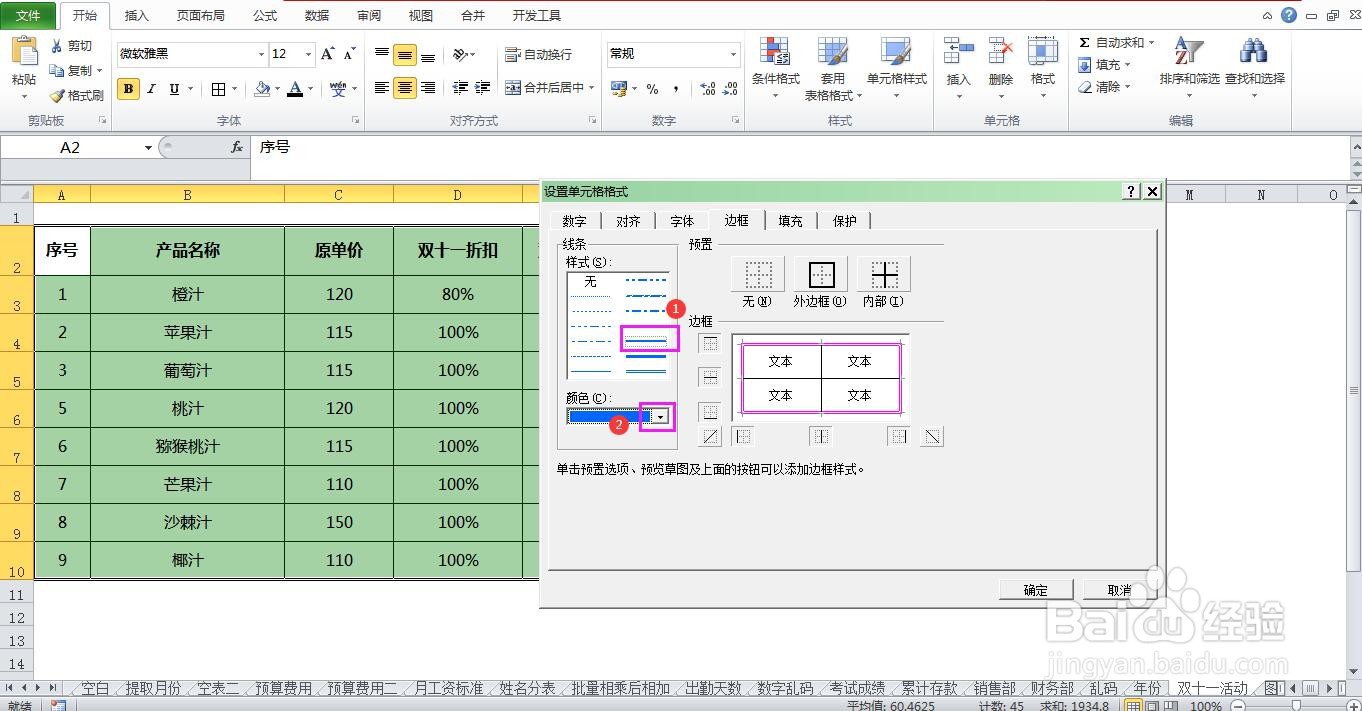
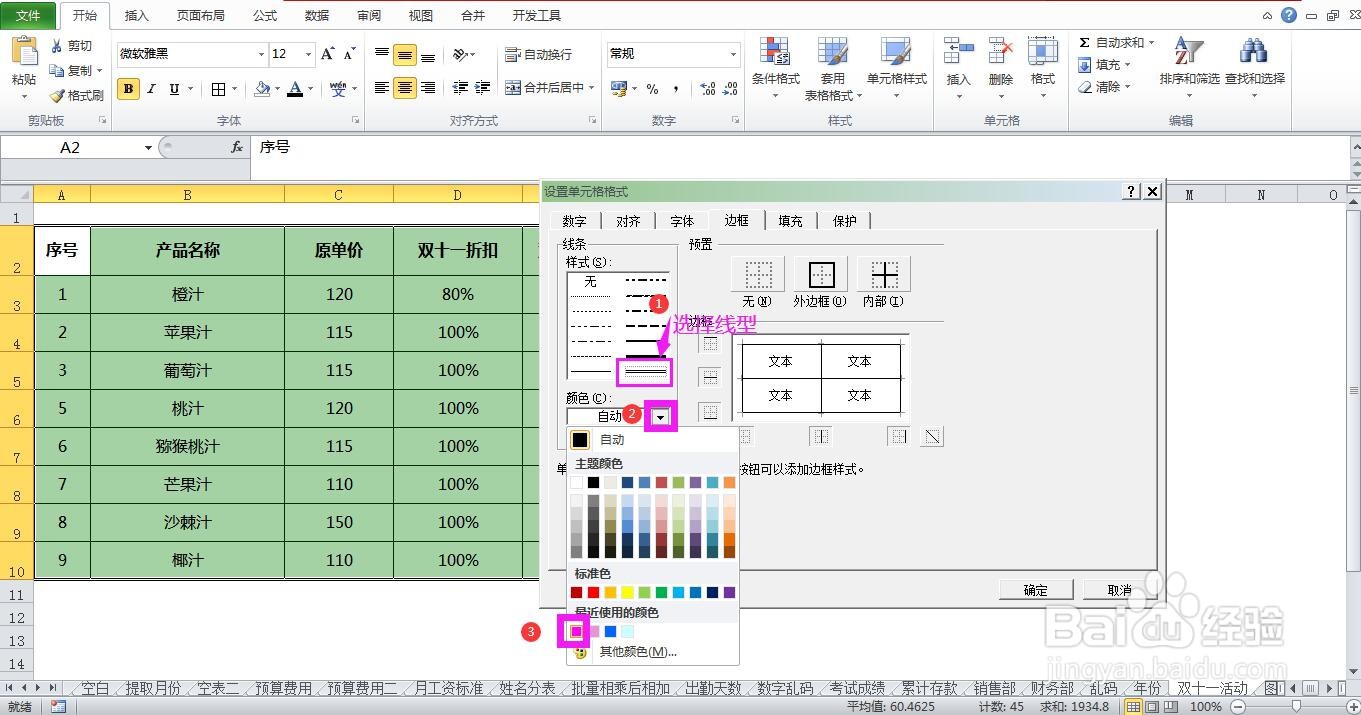
3、在线条样式中选择一种线型,然后点开颜色下方的下拉箭头,选择一种合适的颜色。
怎样为Excel表格设置彩色边框

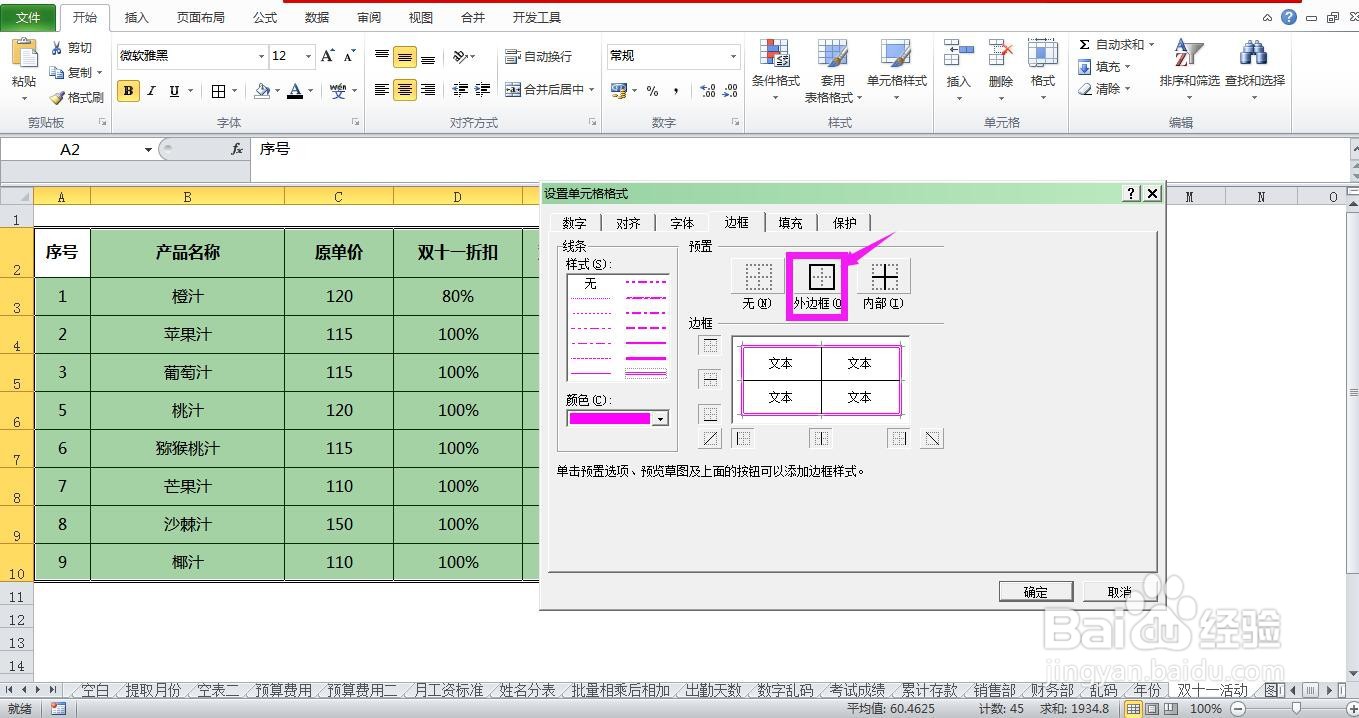
4、点击上方的“外边框”按钮,即可在下方预览看到表格的外边框已设置为彩色。
怎样为Excel表格设置彩色边框

5、同样的方法,先选择一种线型,然后选择一种颜色。这里选择蓝色。

怎样为Excel表格设置彩色边框

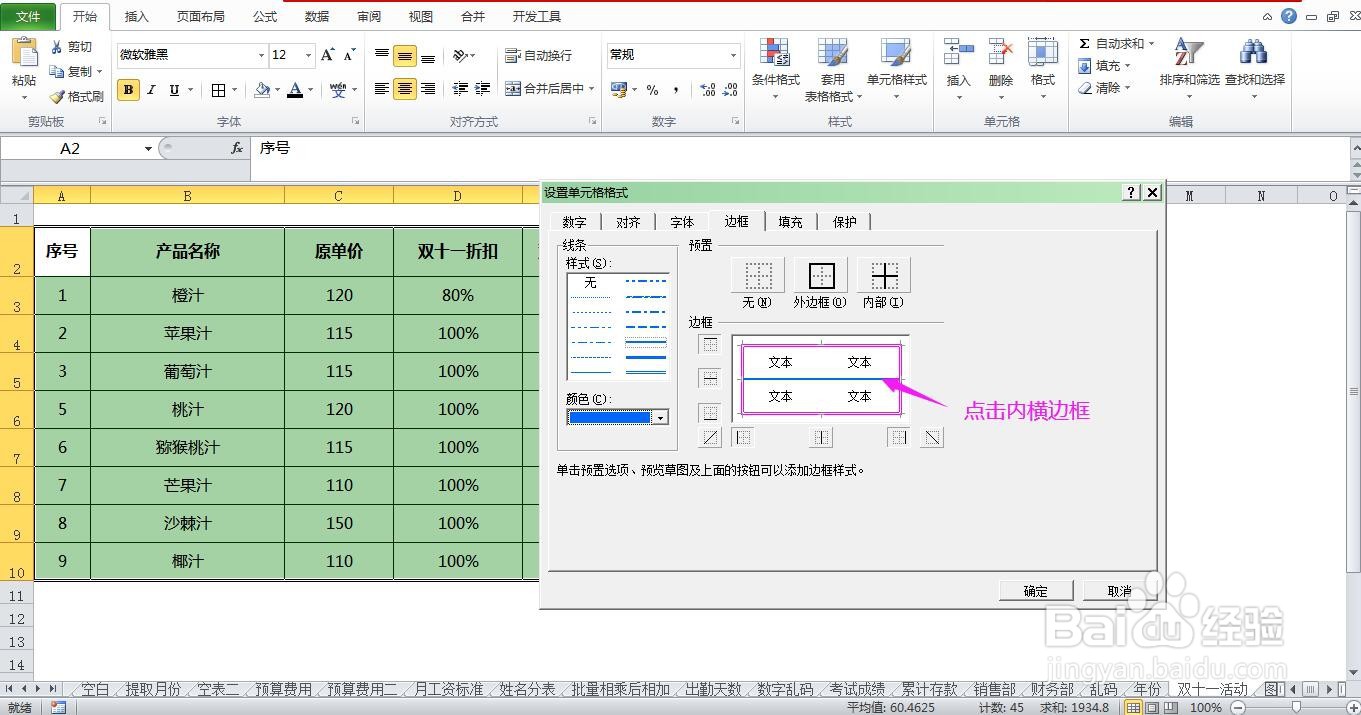
6、点击下方的内部横边框,即可将表格内部的横线设置为蓝色。

怎样为Excel表格设置彩色边框

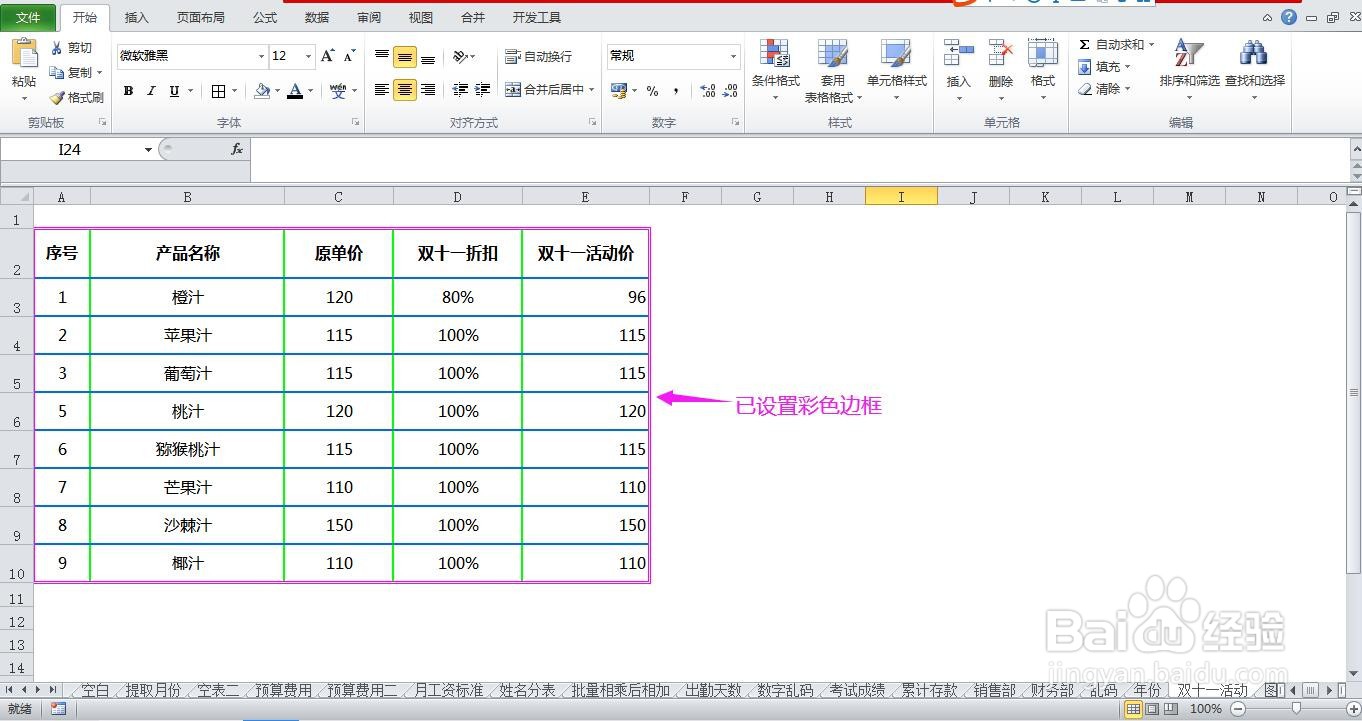
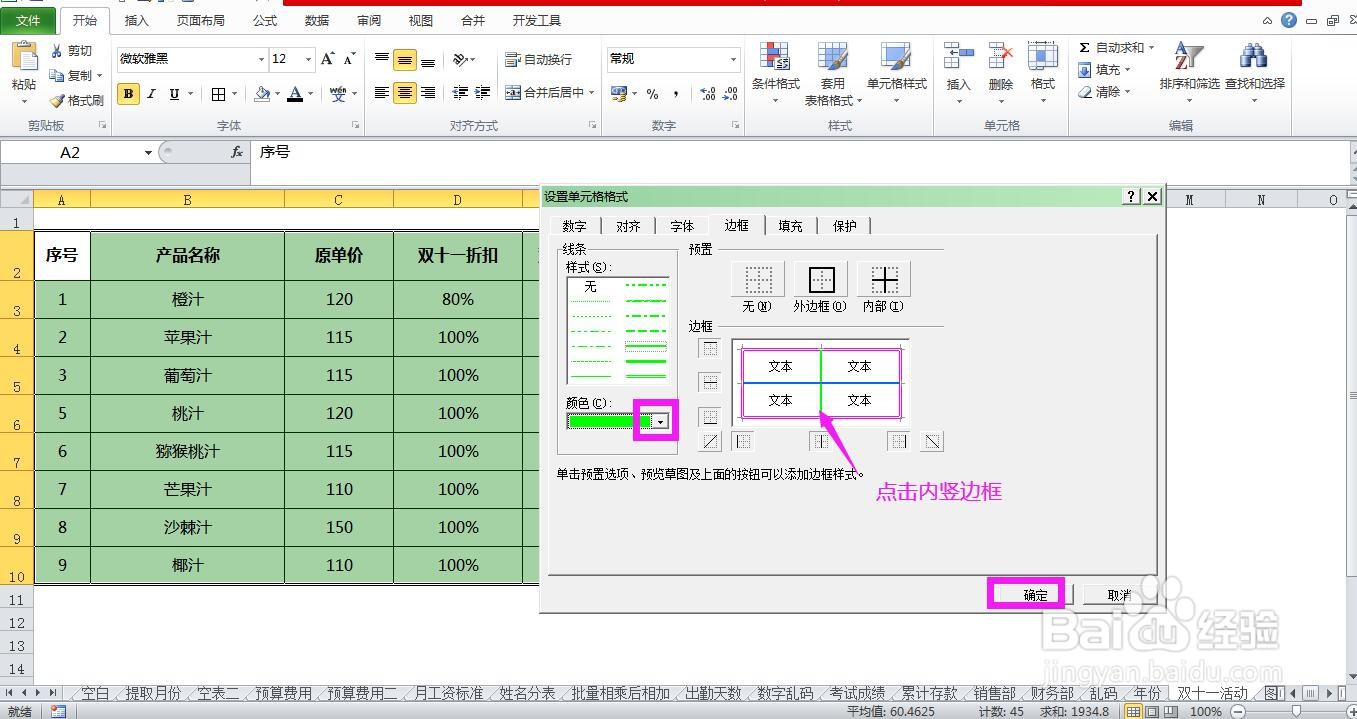
7、选择一种颜色,点击内部竖边框,即可看到竖线已设置为绿色,边框全部设置完成后,点击下方的确定按钮,即可看到如下图二的彩色边框效果。
怎样为Excel表格设置彩色边框

怎样为Excel表格设置彩色边框

  • Excel表格怎么添加上下框线
  • 在Excel中如何将图表移至其他工作表中
  • EXCEL表格中千位分隔符怎么弄
  • Excel图表如何添加图表元素
  • Excel如何添加双底框线
  • 热门搜索
    绿色校园手抄报内容 数学王国手抄报 开学手抄报简单又好画 保护生态环境手抄报 爱国诚信友善手抄报 新学期手抄报图片 法制安全手抄报内容 文明手抄报资料 中学生安全手抄报 反邪教手抄报图片大全