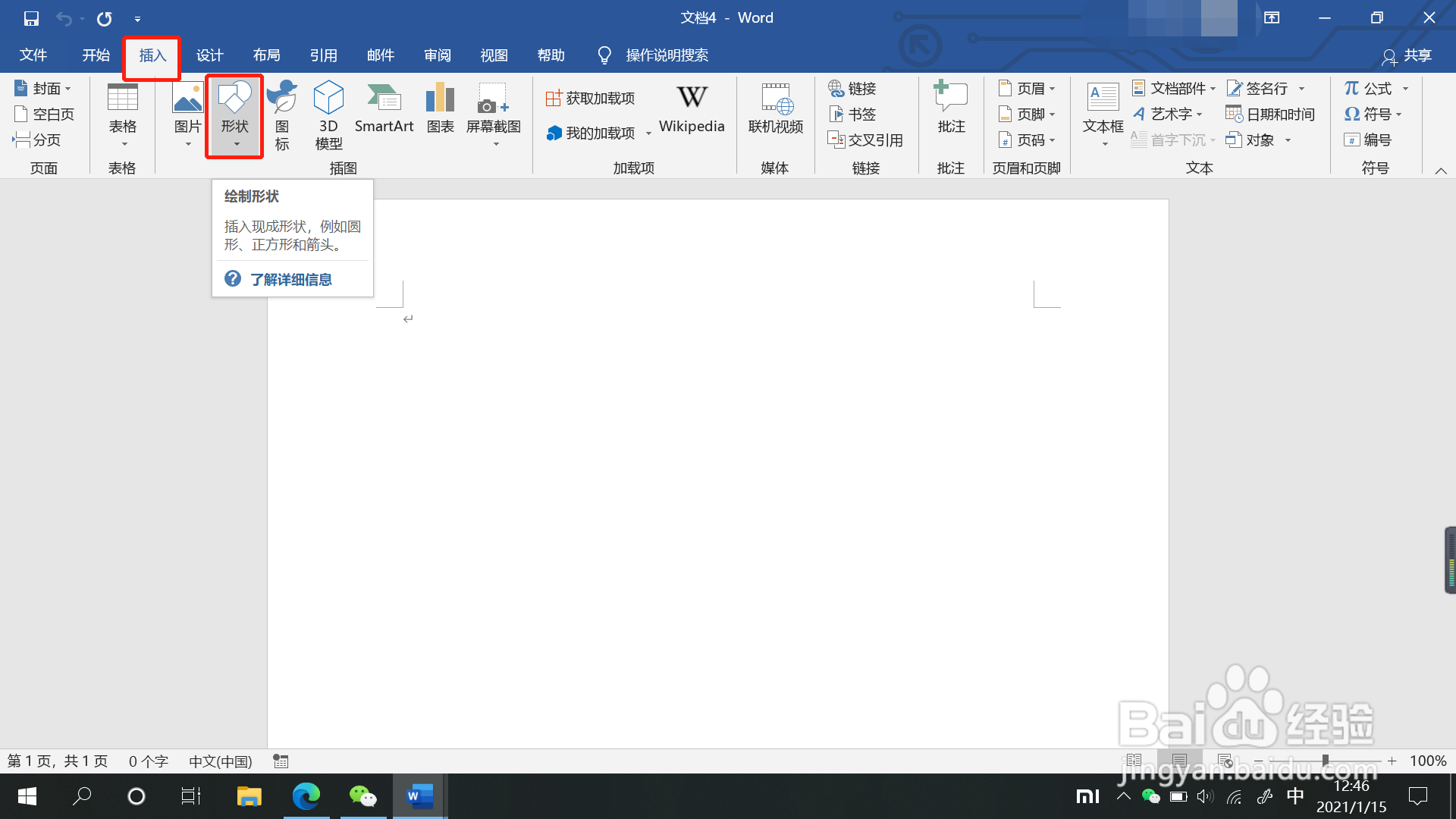
1、打开word文档,点击插入——形状
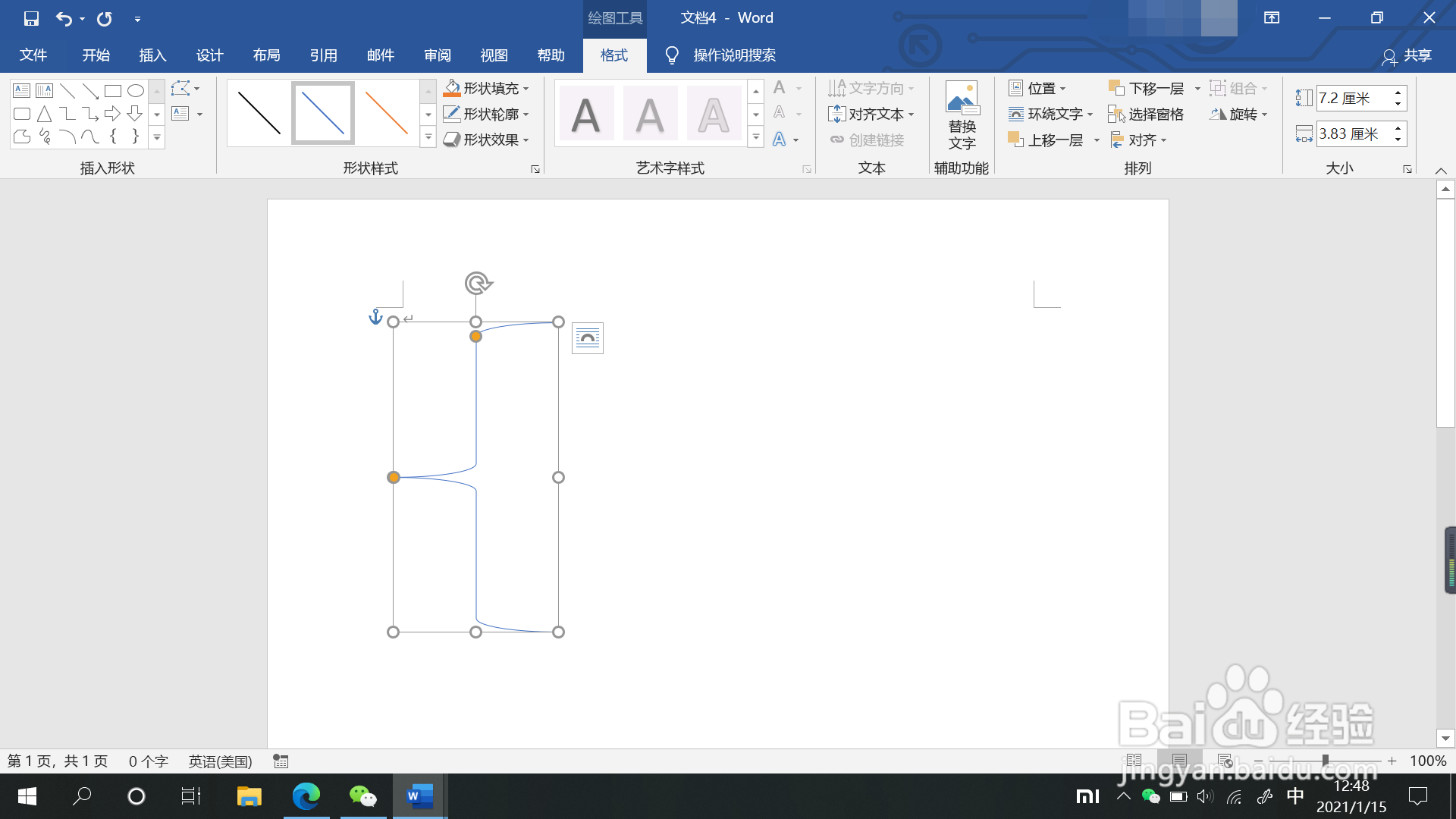
2、在形状中选择左大括号

3、拖动光标画出左大括号
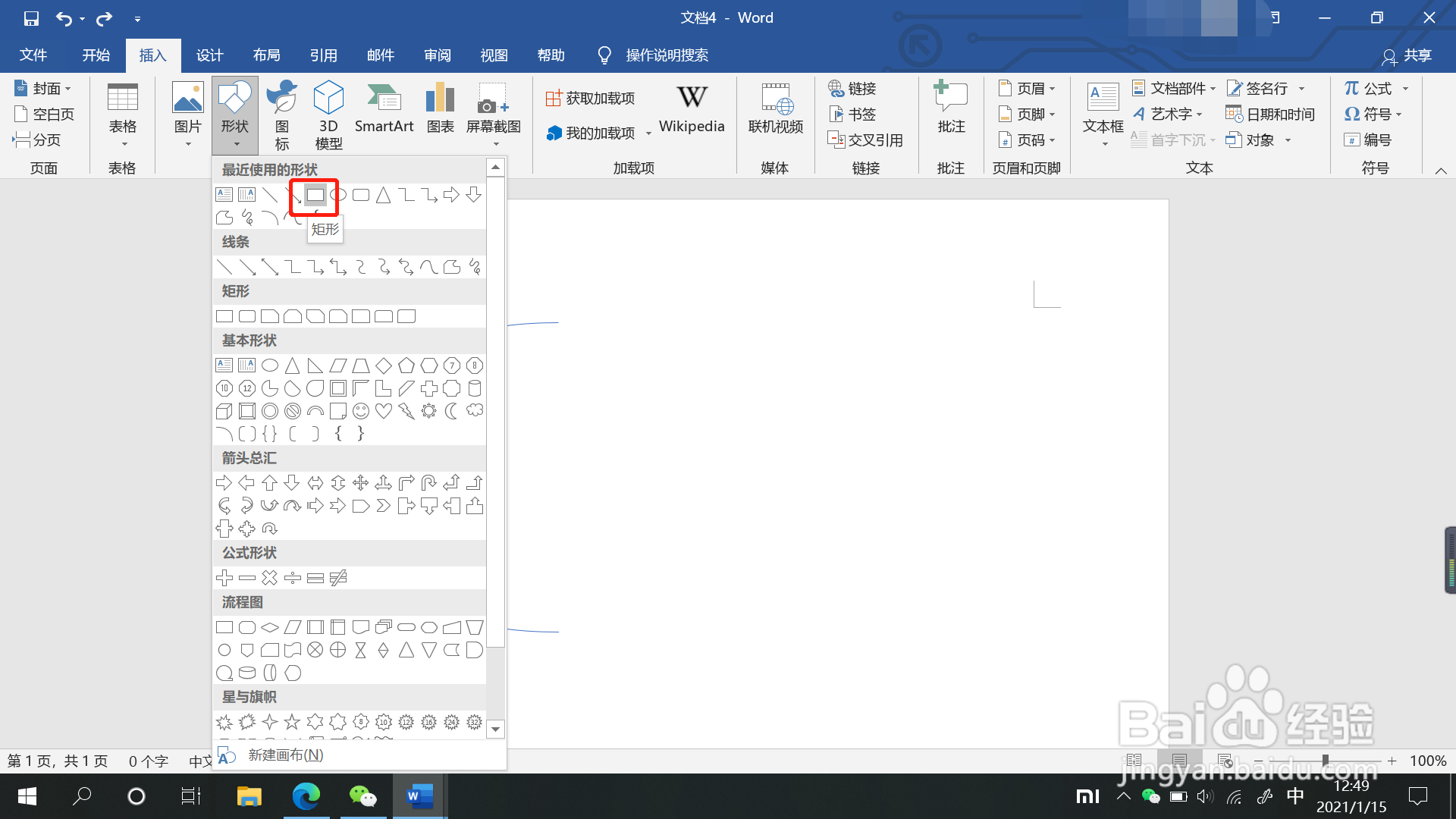
4、点击插入——形状——矩形
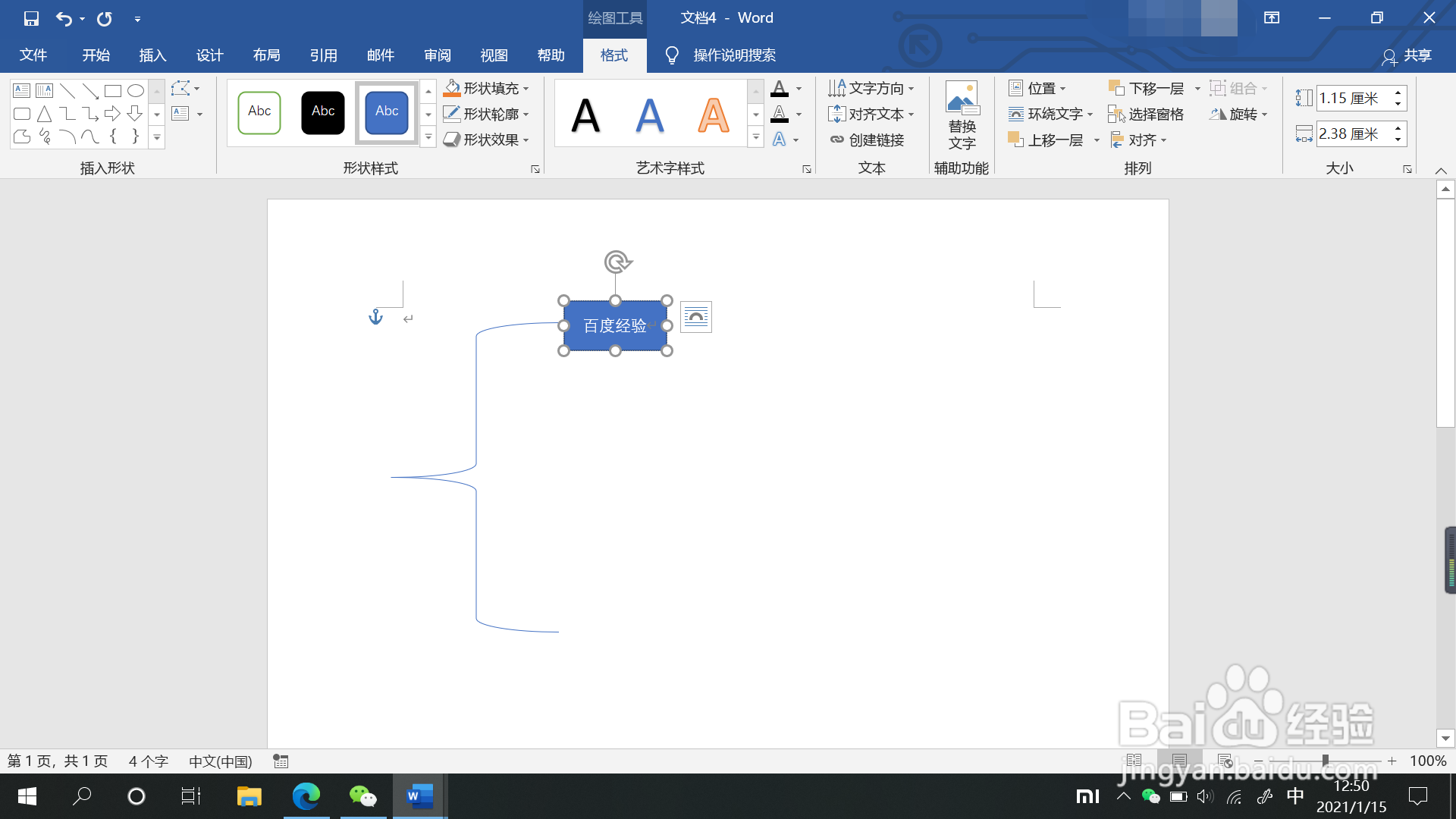
5、拖动光标画出矩形,双击矩形输入文字
6、继续插入形状——直线——矩形
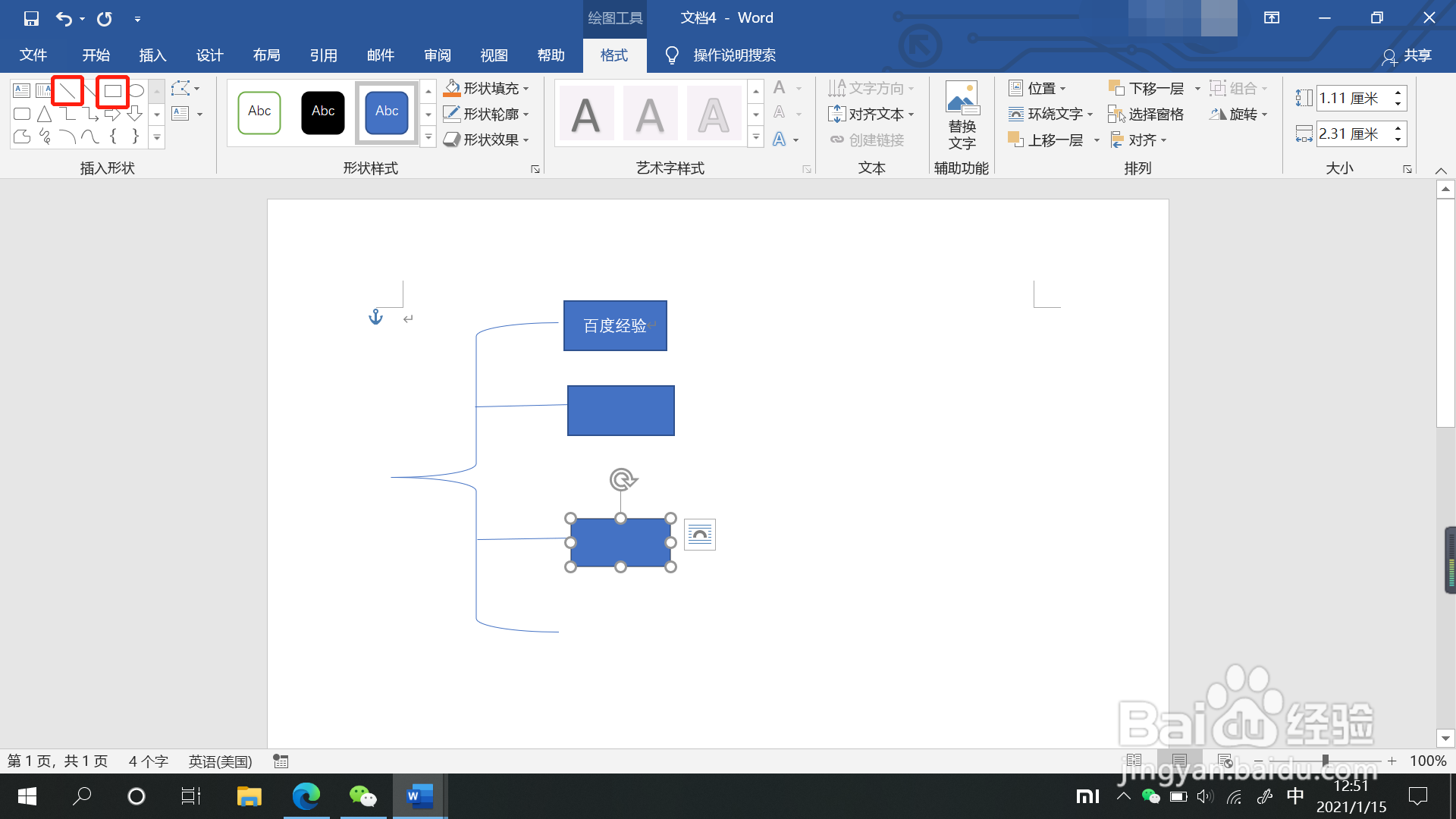
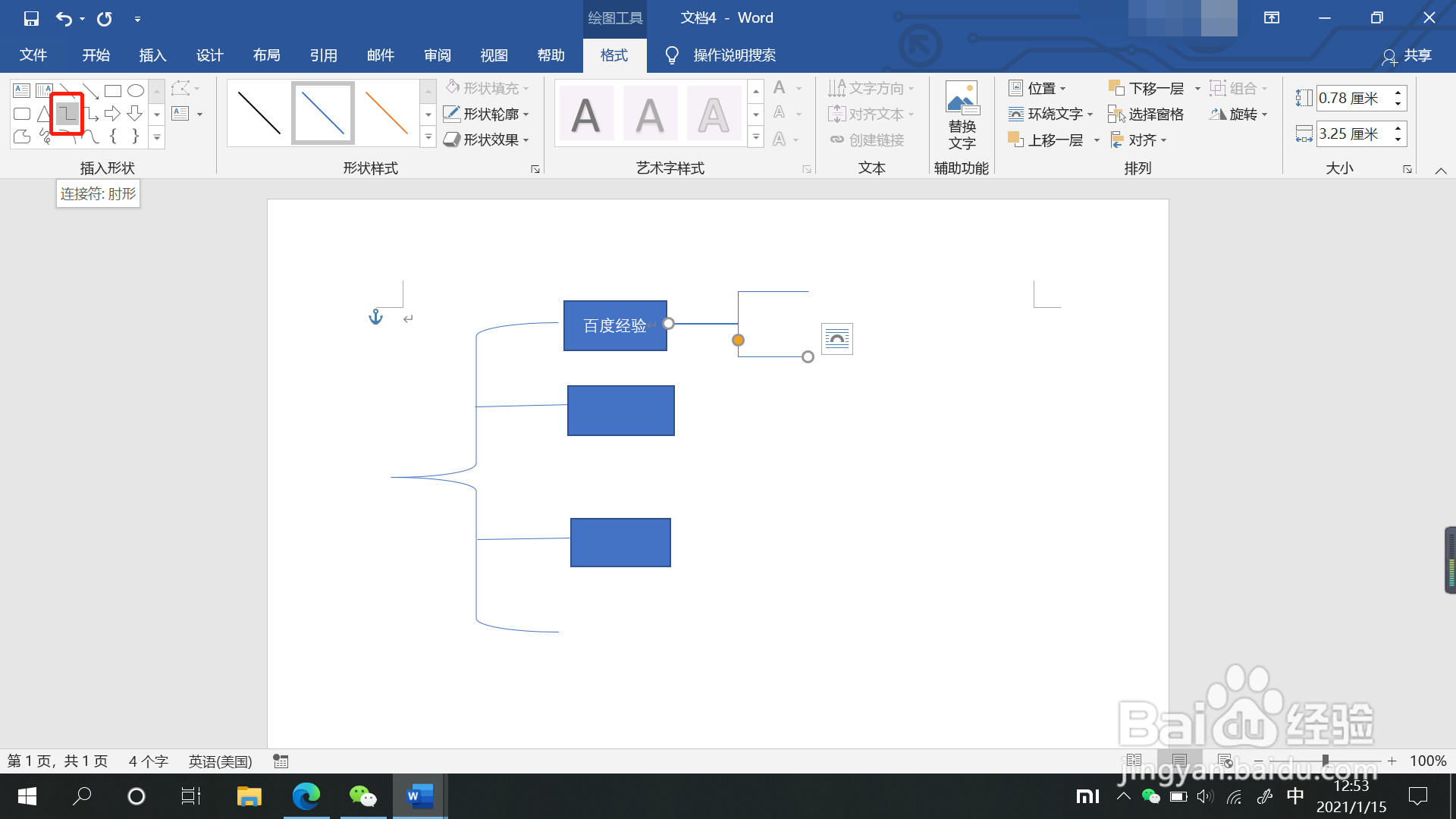
7、在矩形后插入肘行,可以拖动线条调整方向和位置
时间:2026-04-24 18:05:43
1、打开word文档,点击插入——形状
2、在形状中选择左大括号
3、拖动光标画出左大括号
4、点击插入——形状——矩形
5、拖动光标画出矩形,双击矩形输入文字
6、继续插入形状——直线——矩形
7、在矩形后插入肘行,可以拖动线条调整方向和位置
