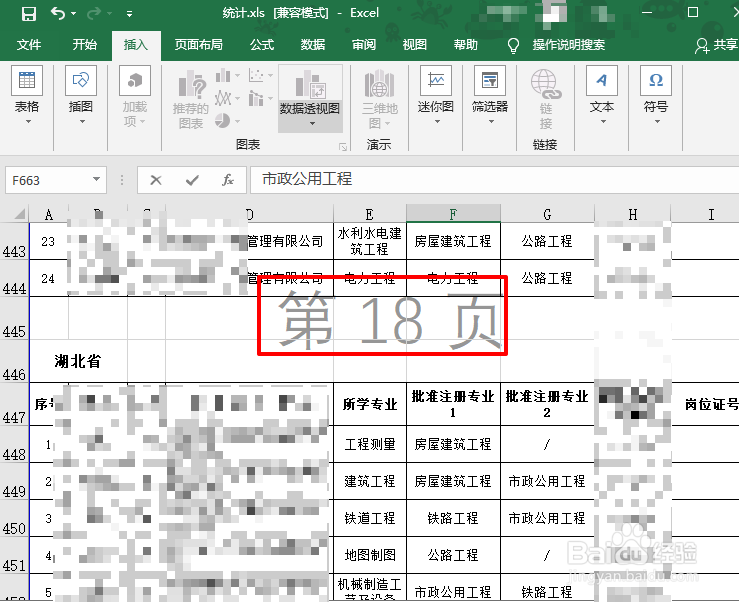
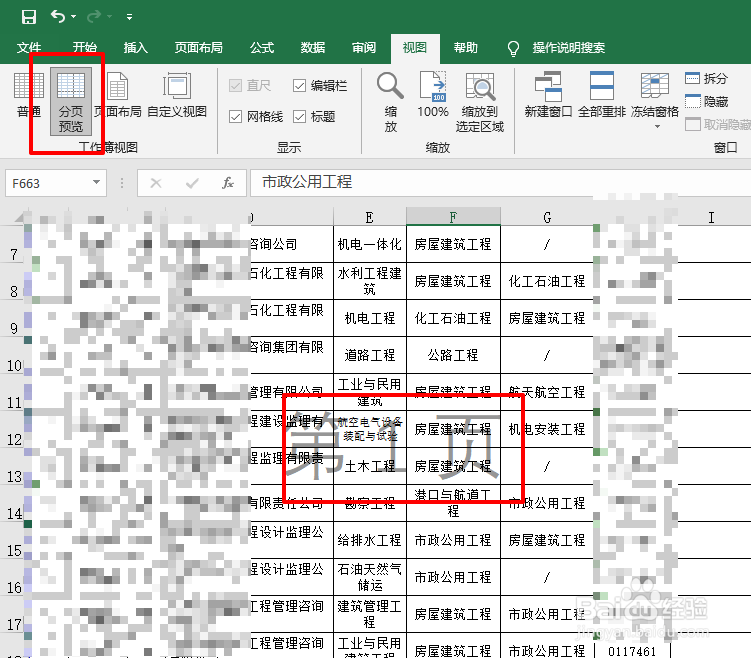
1、如下图所示,excel表格中显示灰色的第几页的内容。
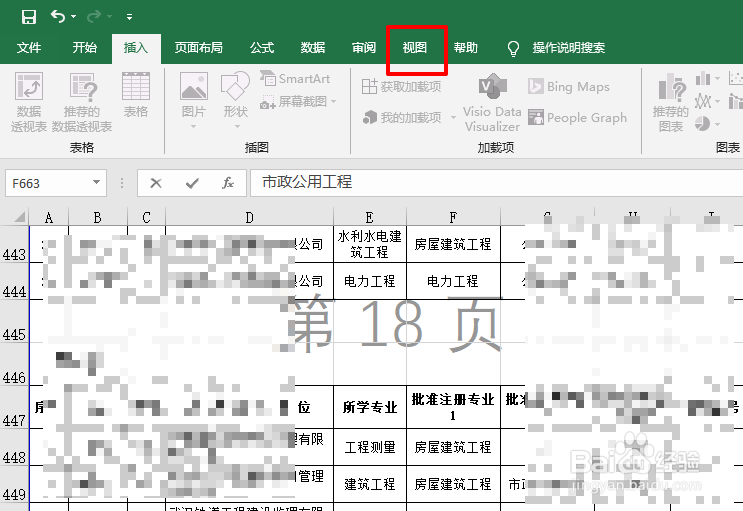
2、点菜单栏上的【视图】。
3、找到【普通】按钮。
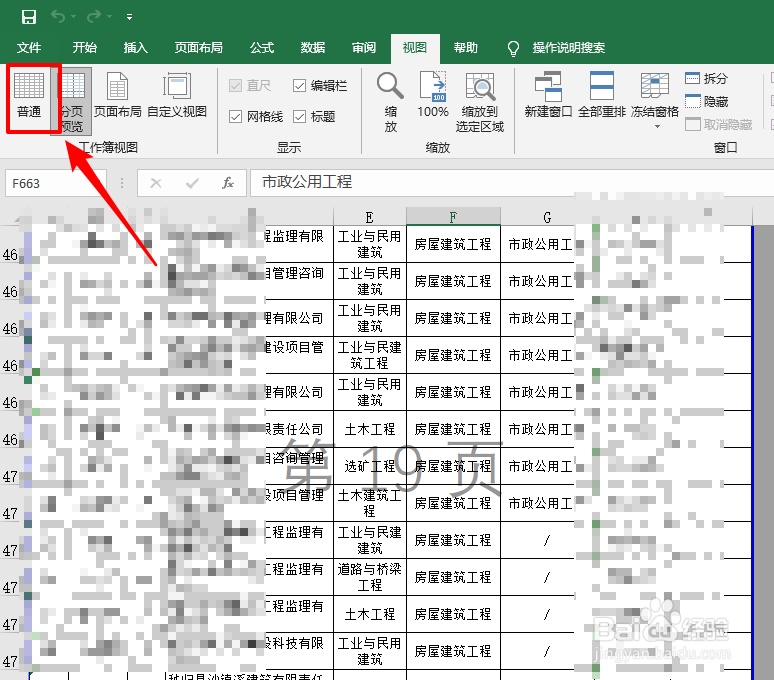
4、点击【普通】,即可不再显示第几页的灰色内容了。
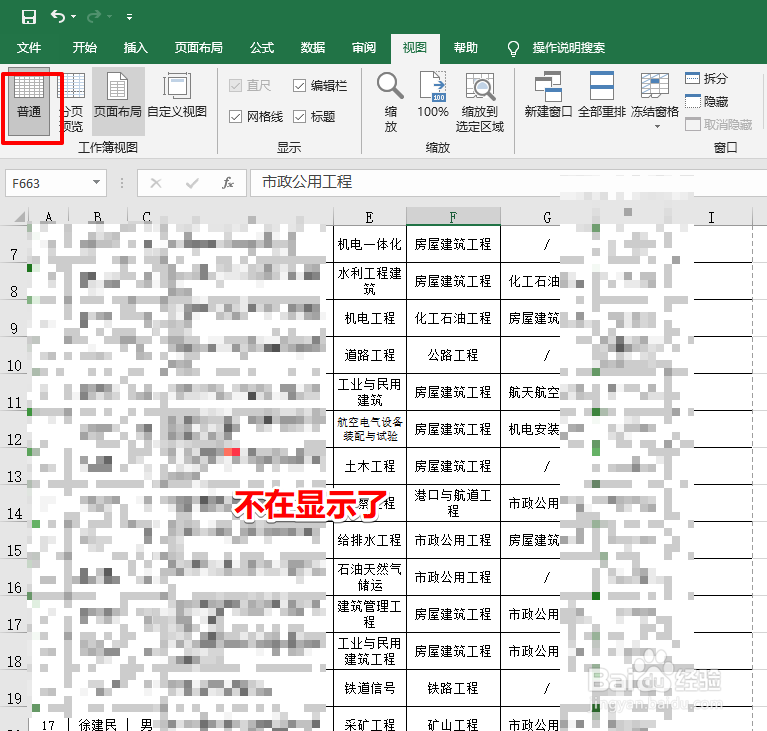
5、要继续显示,则点【分页预览】即可。
6、总结:
1、点视图按钮。
2、点【普通】视图即可取消第几页的内容显示。
3、点【分页预览】即可显示第几页的内容。
时间:2026-05-02 01:14:31
1、如下图所示,excel表格中显示灰色的第几页的内容。
2、点菜单栏上的【视图】。
3、找到【普通】按钮。
4、点击【普通】,即可不再显示第几页的灰色内容了。
5、要继续显示,则点【分页预览】即可。
6、总结:
1、点视图按钮。
2、点【普通】视图即可取消第几页的内容显示。
3、点【分页预览】即可显示第几页的内容。
