1、在PPT中,打开【1.PPTX】,如下图所示。

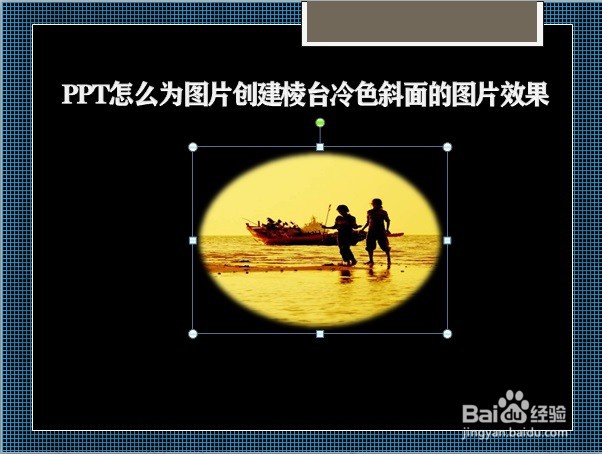
2、选择图片,如下图所示。
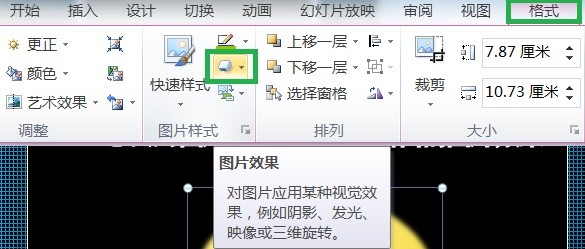
3、切换至图片工具的格式→『图片效果』,如下图所示。
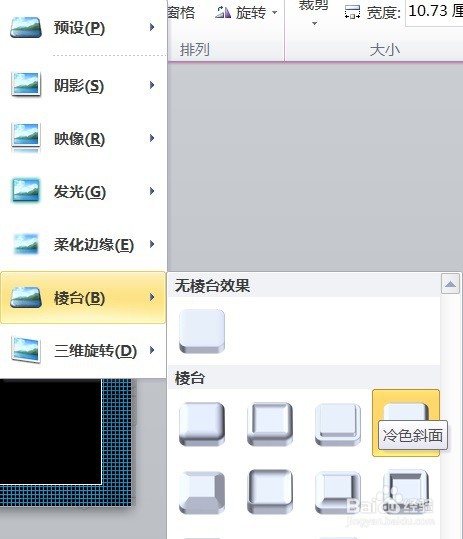
4、点击『图片效果菊捕』的下三角形按钮→『棱台』→『冷色斜面』,如下图所示。
5、点击『冷色斜面』后,就可以爷场为图片此怕获创建棱台冷色斜面的图片效果,如下图所示。

时间:2026-04-22 08:59:49
1、在PPT中,打开【1.PPTX】,如下图所示。
2、选择图片,如下图所示。
3、切换至图片工具的格式→『图片效果』,如下图所示。
4、点击『图片效果菊捕』的下三角形按钮→『棱台』→『冷色斜面』,如下图所示。
5、点击『冷色斜面』后,就可以爷场为图片此怕获创建棱台冷色斜面的图片效果,如下图所示。
