在Excel中如何快速提取出表格中需要的地址数据

 时间:2026-02-15 05:07:10

1、首先在电脑上下载安装好办公软件,这里以Excel2013为例。如图

在Excel中如何快速提取出表格中需要的地址数据

2、然后双击图标,或者点击鼠标右键,选择打开应用。如图

在Excel中如何快速提取出表格中需要的地址数据

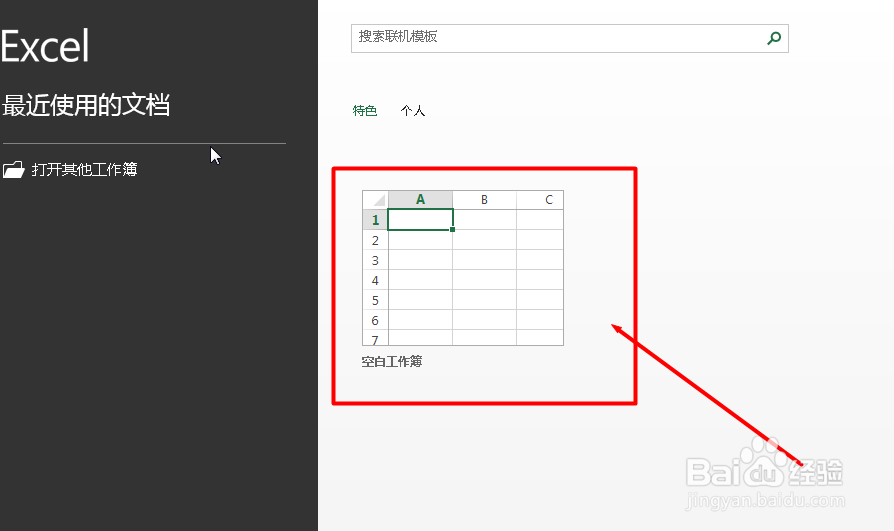
3、打开之后,我们选择创建新的表格。如图

在Excel中如何快速提取出表格中需要的地址数据

4、创建好表格之后,输入一些数据,这里随便输入作为演示使用。如图

在Excel中如何快速提取出表格中需要的地址数据

5、接着在需要提取数据的单元格中复制粘贴地址名称,如图

在Excel中如何快速提取出表格中需要的地址数据

6、最后选择下一个空白单元格,直接按下快捷键“Ctrl+E”,这样所有的地址名字都单独提取出来了,如图

在Excel中如何快速提取出表格中需要的地址数据

1、1.双击图标,或者点击鼠标右键,选择打开应用

2.打开之后,我们选择创建新的表格

3.创建好表格之后,输入一些数据,这里随便输入作为演示使用

4.接着在需要提取数据的单元格中复制粘贴地址名称,如图

5.最后选择下一个空白单元格,直接按下快捷键“Ctrl+E”,这样所有的地址名字都单独提取出来了,如图

  • Excel如何提取规则名称中的汉字
  • 妙用text函数实现文本与日期格式单元格的链接
  • excel包含某个字的函数是什么,怎么用
  • index函数的使用方法
  • vlookup的多条件匹配
  • 热门搜索
    家规家训手抄报 善行历手抄报图片 国防教育手抄报资料 诵读经典手抄报 水浒传手抄报图片大全 国庆节 手抄报 关于感恩父母的手抄报 五年级手抄报 三年级手抄报端午节一等奖 中国神话故事手抄报