Samsung GALAXY A7如何使用快速连接?(A7009)

 时间:2026-02-15 11:09:00

使用快速连接功能可以轻松地搜索并连接到附近的设备,可以方便地共享存储在设备上的内容,若需使用快速连接功能,请按以下步骤操作:

步骤

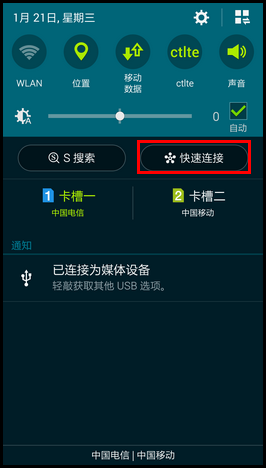
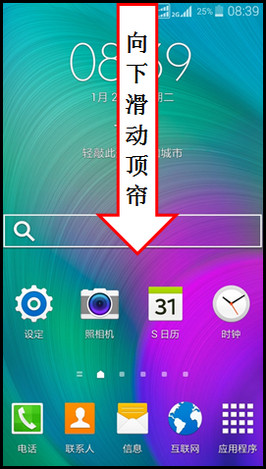
1.在待机页面或想要发送文件的页面,向下滑动屏幕顶帘。
Samsung GALAXY A7如何使用快速连接?(A7009)

2.点击【快速连接】。

Samsung GALAXY A7如何使用快速连接?(A7009)

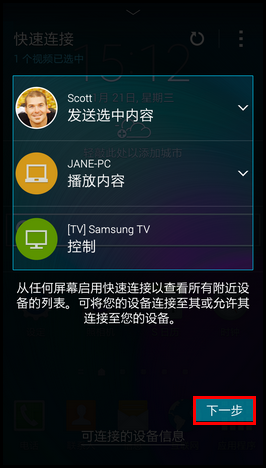
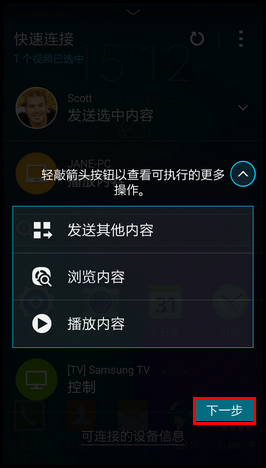
3.首次使用时会出现快速连接操作说明,您按照提示点击【下一步】即可。

Samsung GALAXY A7如何使用快速连接?(A7009)

Samsung GALAXY A7如何使用快速连接?(A7009)

Samsung GALAXY A7如何使用快速连接?(A7009)

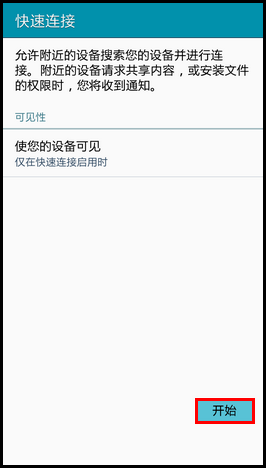
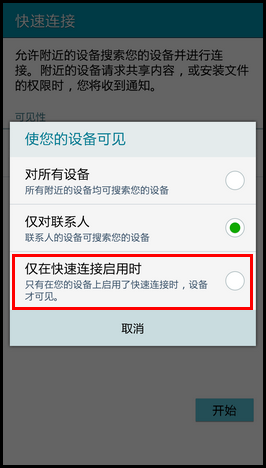
4.在“使您的设备可见”窗口里,选择一种可见方式,这里以【仅在快速连接启用时】为例。
Samsung GALAXY A7如何使用快速连接?(A7009)

5.阅读“快速连接”的说明后,点击【开始】。

Samsung GALAXY A7如何使用快速连接?(A7009)

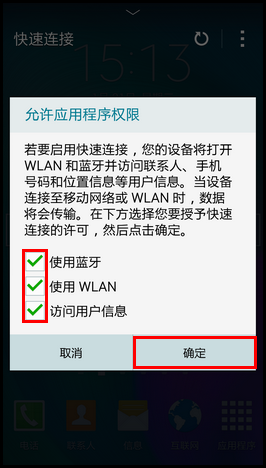
6.将【使用蓝牙】、【使用WLAN】、【访问用户信息】勾选后,点击【确定】。(注:另一台设备也需要将蓝牙或WLAN直连开启,若是通过蓝牙连接,还需要将另一台设备的蓝牙【可见模式】开启。)
Samsung GALAXY A7如何使用快速连接?(A7009)

7.搜索到可连接的设备后,选择一个准备发送内容的设备,这里以连接【Galaxy Note4】为例。

Samsung GALAXY A7如何使用快速连接?(A7009)

8.选择一个想要发送文件的类型,这里以【图片】为例。(若您是在想要发送文件(例如:图片)的界面开启快速连接,则会直接将文件发送,无需再次选择。)

Samsung GALAXY A7如何使用快速连接?(A7009)

9.勾选您要发送的图片,然后点击【完成】即可。

Samsung GALAXY A7如何使用快速连接?(A7009)

10.此时接收的手机上会弹出“文件传输”信息,点击【接受】。

Samsung GALAXY A7如何使用快速连接?(A7009)

11.等待文件传输完成即可。

Samsung GALAXY A7如何使用快速连接?(A7009)

  • 汽车音响改装方案 教你了解与挑选汽车音响系统
  • PHILIPS CSS5123影音组合说明书:[1]
  • 如何自制板式音箱
  • 索尼240光头怎样调
  • TCL王牌NT25A11彩电使用说明书
  • 热门搜索
    清明节手抄报题目 国庆节手抄报简单 健康成长手抄报内容 防踩踏手抄报 民族团结手抄报花边 安全法制手抄报内容 中国加油武汉加油手抄报 手抄报的装饰花边 关于红领巾的手抄报 六年级手抄报