怎么用excel绘制离心泵的特性曲线?三个坐标轴的图表

 时间:2026-02-11 23:03:33

手工绘制离心泵的特性曲线相对来说比较麻烦,通过excel我们可以快速生成想要的曲线,具体方法为:

1、首先,新建excel文件,打开文件,输入绘图所需的数据。

怎么用excel绘制离心泵的特性曲线?三个坐标轴的图表

2、鼠标框选所有的数据,在菜单栏上选择“插入”--“散点图”。

怎么用excel绘制离心泵的特性曲线?三个坐标轴的图表

3、点击散点图后,会有很多种散点图的类型,我们需选择最简单的一种,即只有描点没有连线的那种,图表如下。

怎么用excel绘制离心泵的特性曲线?三个坐标轴的图表

4、在图表上画好的任意一点上右击,就会跳出一个下拉菜单,其中有一项为“添加趋势线”。

怎么用excel绘制离心泵的特性曲线?三个坐标轴的图表

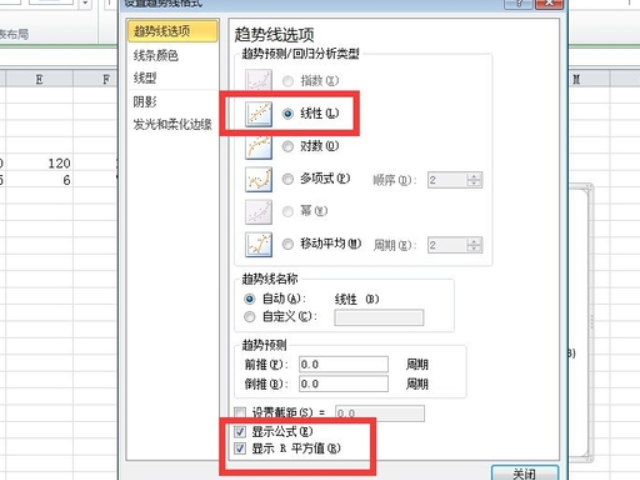
5、选择“添加趋势线”,并选择显示公式和方差值。

怎么用excel绘制离心泵的特性曲线?三个坐标轴的图表

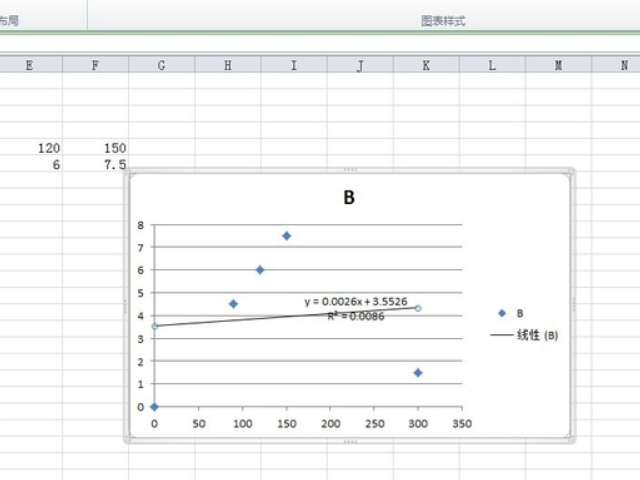
6、图表的特性曲线就完成了。

怎么用excel绘制离心泵的特性曲线?三个坐标轴的图表

注意事项:

可能会发现特性曲线没有自己想象的好,这是因为数据中有一点数据发生错误,我们可以把它舍去或者是对之进行微调。然后特性曲线就比较规整了。

  • excel作图怎么才把两条线做到一个图中
  • excel怎样制作散点图并显示公式
  • 用excel制作的曲线图如何显示公式
  • 如何在Excel上曲线图上找点
  • 如何用Excel制作曲线图
  • 热门搜索
    有关疫情的手抄报 楹联手抄报 祖国建设新成就手抄报 新年手抄报简单又好看 一年级清明节手抄报 吸烟有害健康的手抄报 世界文化遗产手抄报 幼儿手抄报 文明出行手抄报 3.8妇女节手抄报